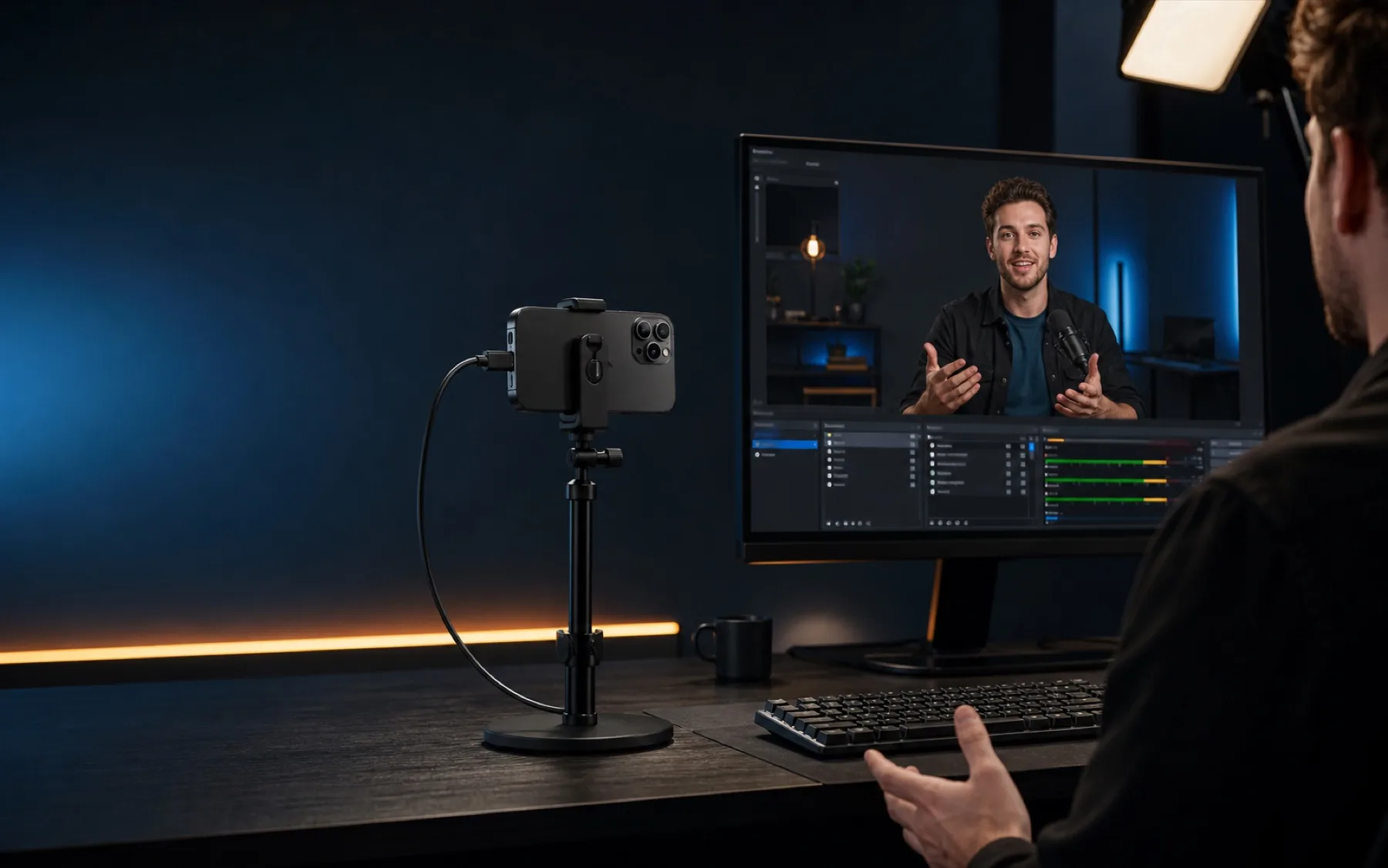
实时画面与信号显示
手机与 OBS 都能查看实时画面、连接信号和串流状态;信号变弱时不用靠猜,当下就知道。
为你的直播流程准备
核心功能
从手机端预览、Android 多任务到摄像头缩放,CelerCam 把拍摄与控制放在同一套流程;接下来还会把云台控制带进 OBS 与电脑端。
手机与 OBS 都能查看实时画面、连接信号和串流状态;信号变弱时不用靠猜,当下就知道。
切换到其他 App 时把 CelerCam 缩成浮动预览,仍能掌握画面与连接状态,手机多任务不中断。
直接在 OBS 调整手机 Zoom 倍率、开关补光灯;操作会同步回手机,两端始终显示相同状态。
计划从 OBS 或电脑控制面板操作云台水平、俯仰与回中,不必离开直播工作区去碰手机。
为 OBS 而生
CelerCam 不是把画面绕进浏览器再撷取,而是以原生 OBS 来源进入场景;声音、影像、远端控制都留在同一套工作流程。
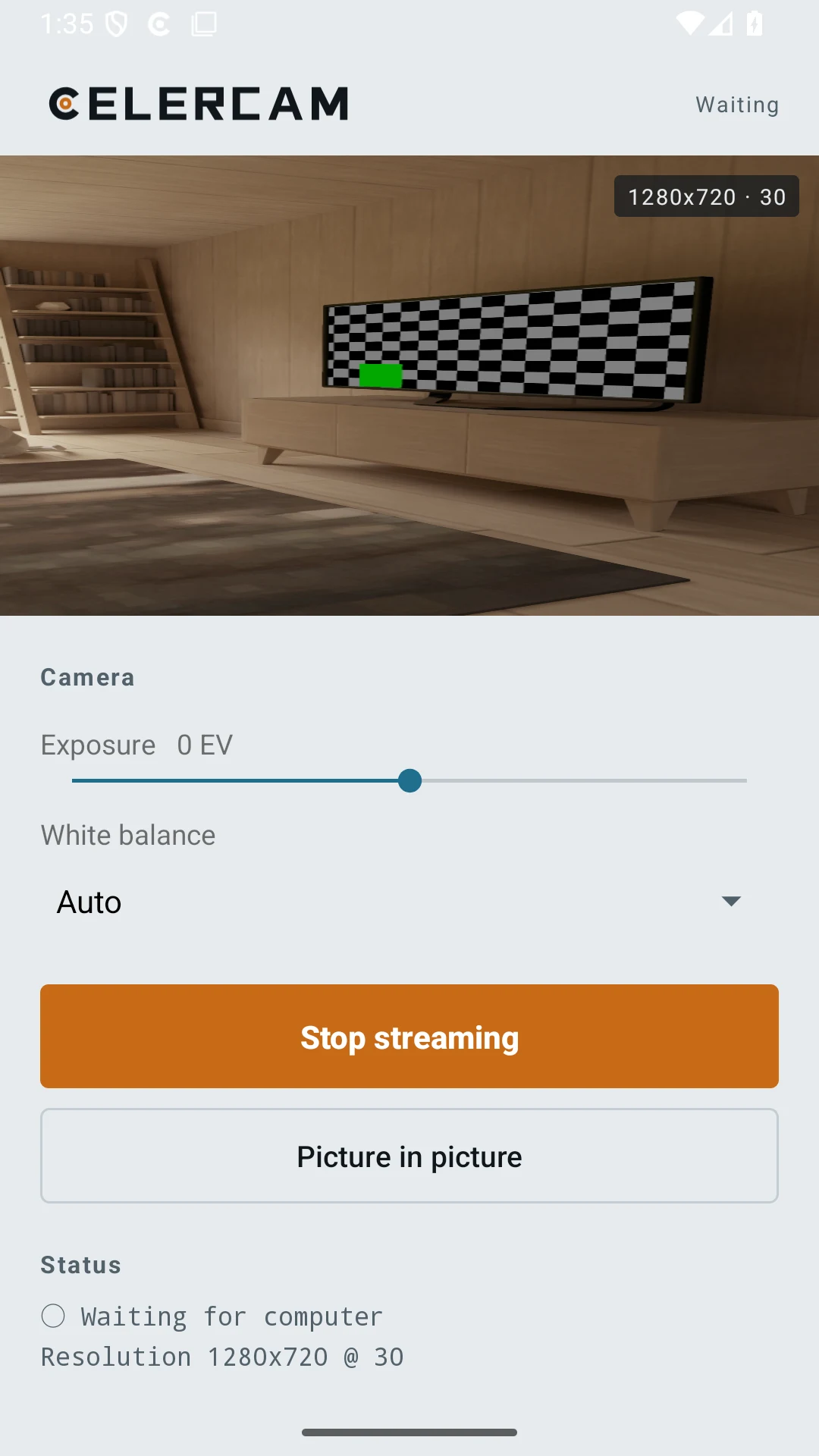
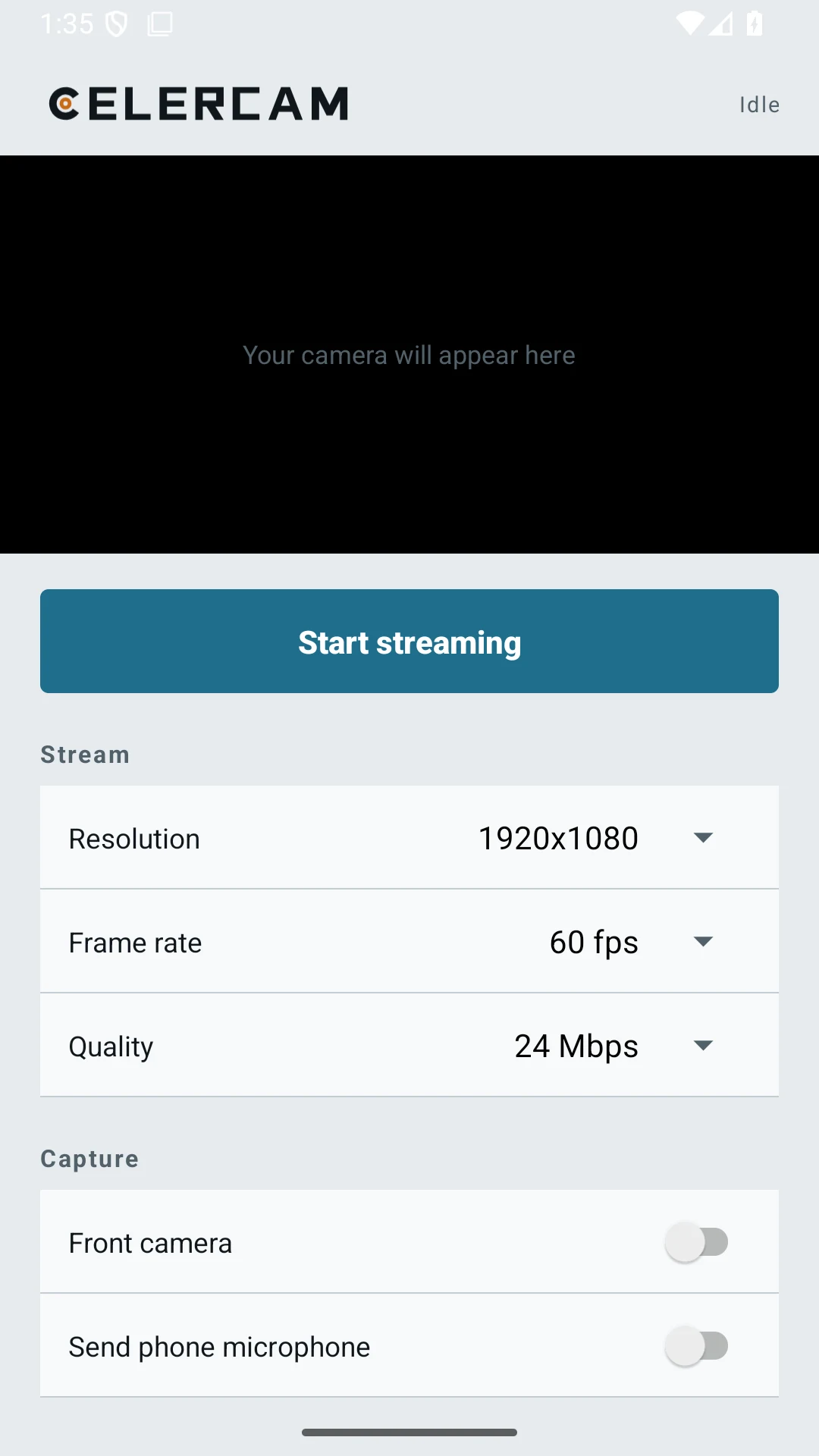
从直播、Podcast、教学录制到临时视频会议,手机现成的摄像头就能成为更清楚、更灵活的画面来源。
在「来源」加入 CelerCam,就能像普通摄像头一样裁切、缩放、套滤镜并放进场景。
需要稳定时接 USB;需要机位自由时改用同一网络的 Wi‑Fi,不必重做场景。
在 OBS 调整 Zoom、补光灯、曝光与白平衡,设定实时同步到手机;画面与信号状态也会持续回报。
三件常见的毛病
同类工具最常被抱怨的三件事:画面慢半拍、用一用就断、网络一差就卡成幻灯片。这三件我们都特别处理过。
很多工具为了「稳定」会先把画面存起来再送出,代价就是你看到的永远是刚才的画面。CelerCam 反过来——最新的一张直接显示,慢到的就丢掉。
检测到传不动时自动把画质降一点,保住流畅;网络恢复后再逐步调回来,不用手动猜测参数。
线松了、WiFi 跳一下,画面会自己接回去,不用停下直播重设一次。
实测
这些数字是实际跑出来的,方法与原始样本都公开。
安装
照着实际画面做,手机到 OBS 三步完成。
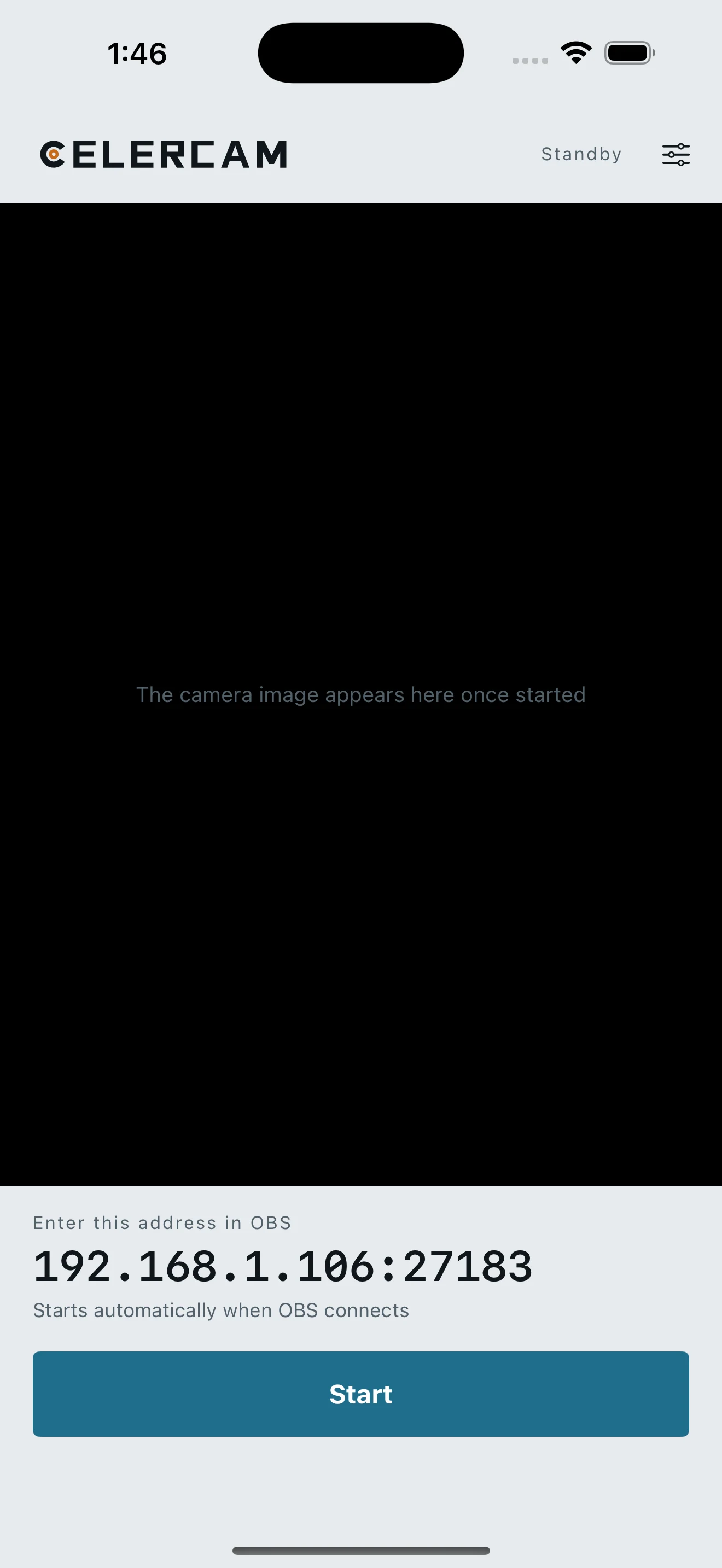
手机安装 App,电脑安装 OBS 插件;完成后重开 OBS。
接 USB,或让手机与电脑连同一个 Wi‑Fi,再按“开始串流”。
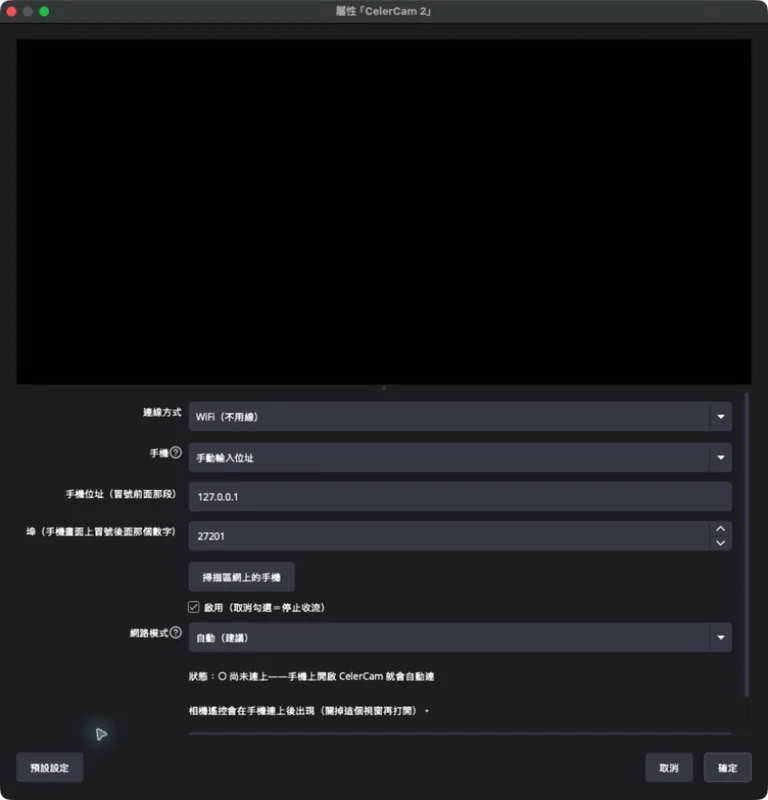
来源按+,选 CelerCam,再选你的手机。完成。
一支手机,多种机位
同一套低延迟连线,从创作者工作室一路用到日常远端工作。
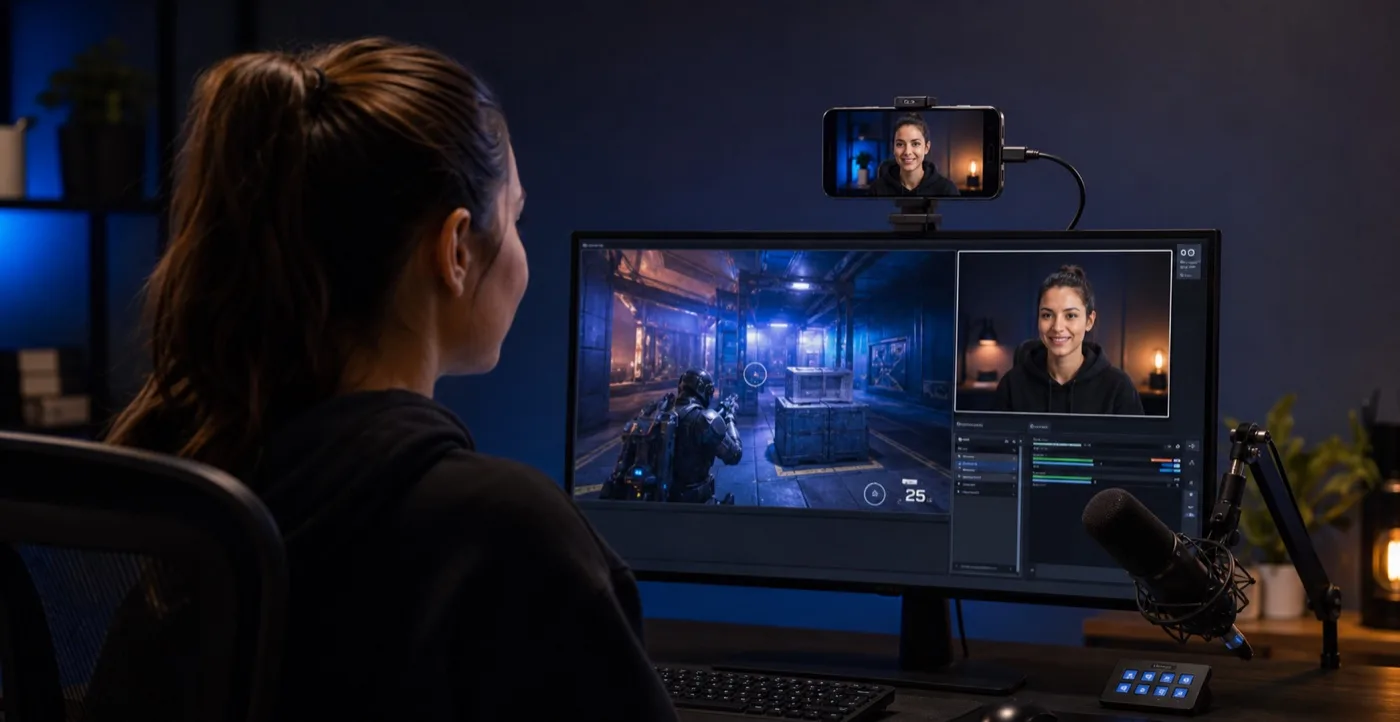 01 · STREAM
直接加入 OBS 场景,作为人像摄像头、手部特写或第二机位。
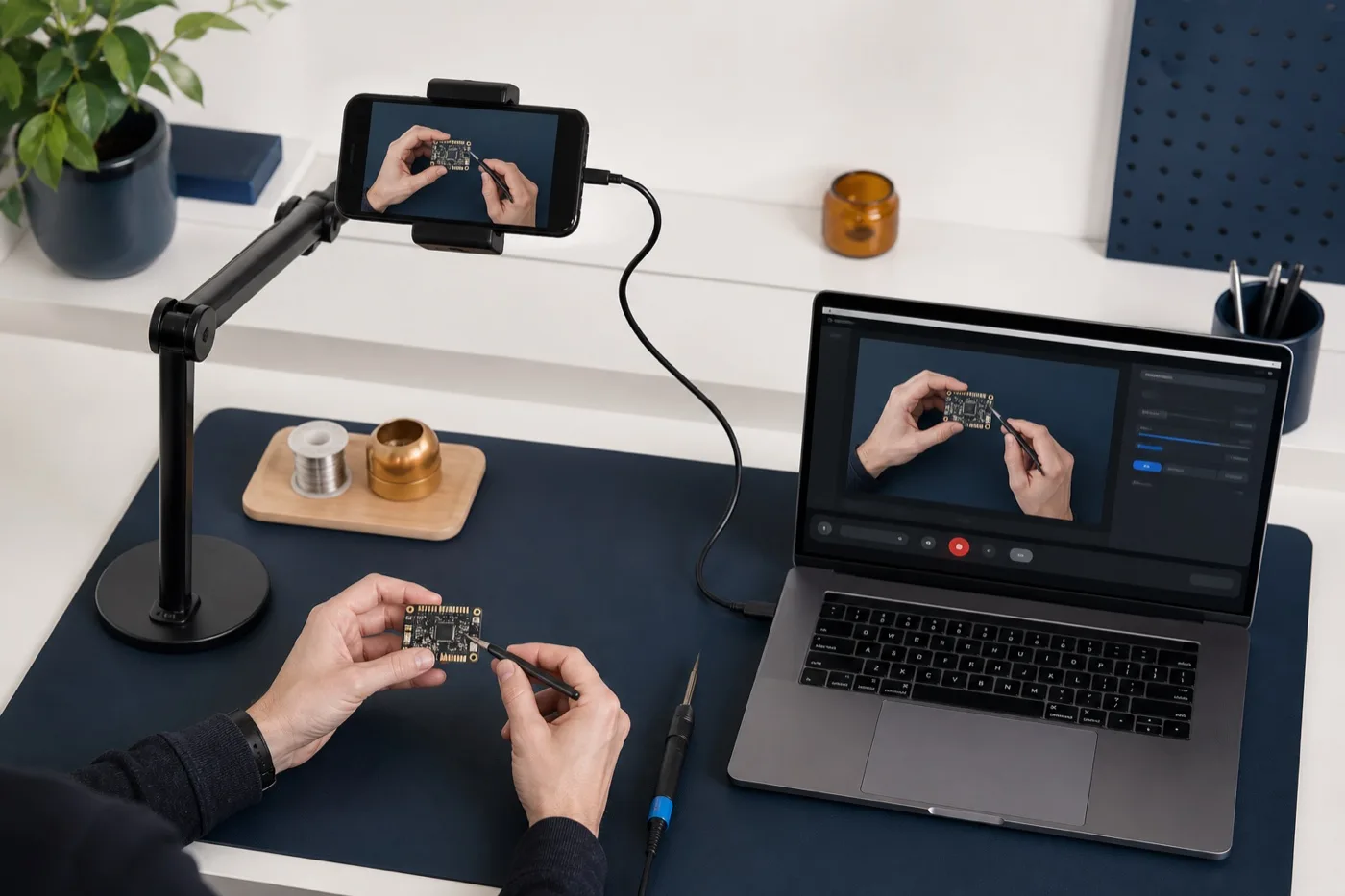 02 · RECORD
利用手机主摄像头拍出比笔记本内置摄像头更清楚的课程与演示。
 03 · MEET
透过 OBS Virtual Camera,把整理好的画面交给 Zoom、Meet 或 Teams。
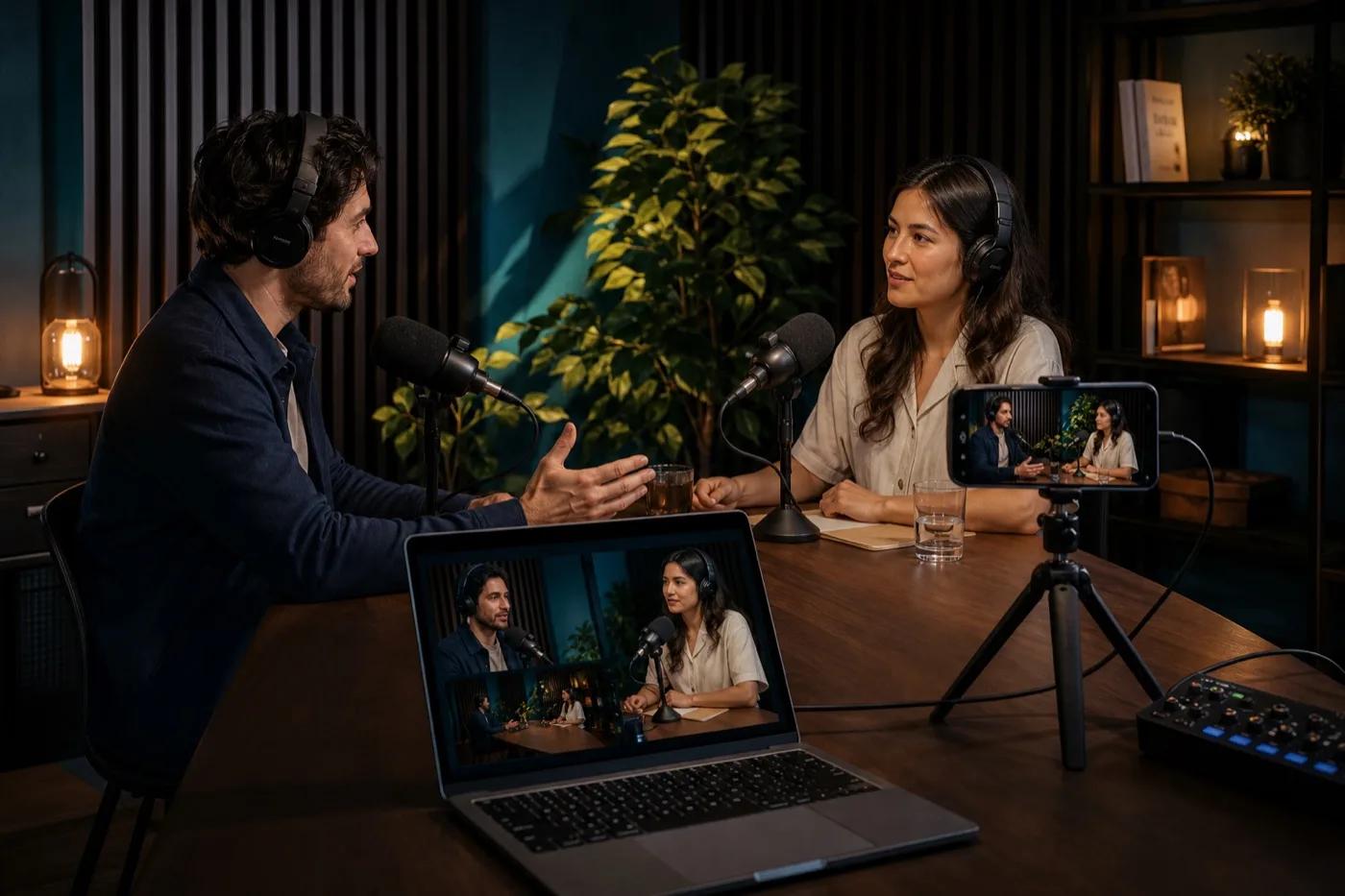 04 · PODCAST
把手机架成主持人、来宾或侧面第二机位,不必再买一台相机也能做出更完整的谈话节奏。
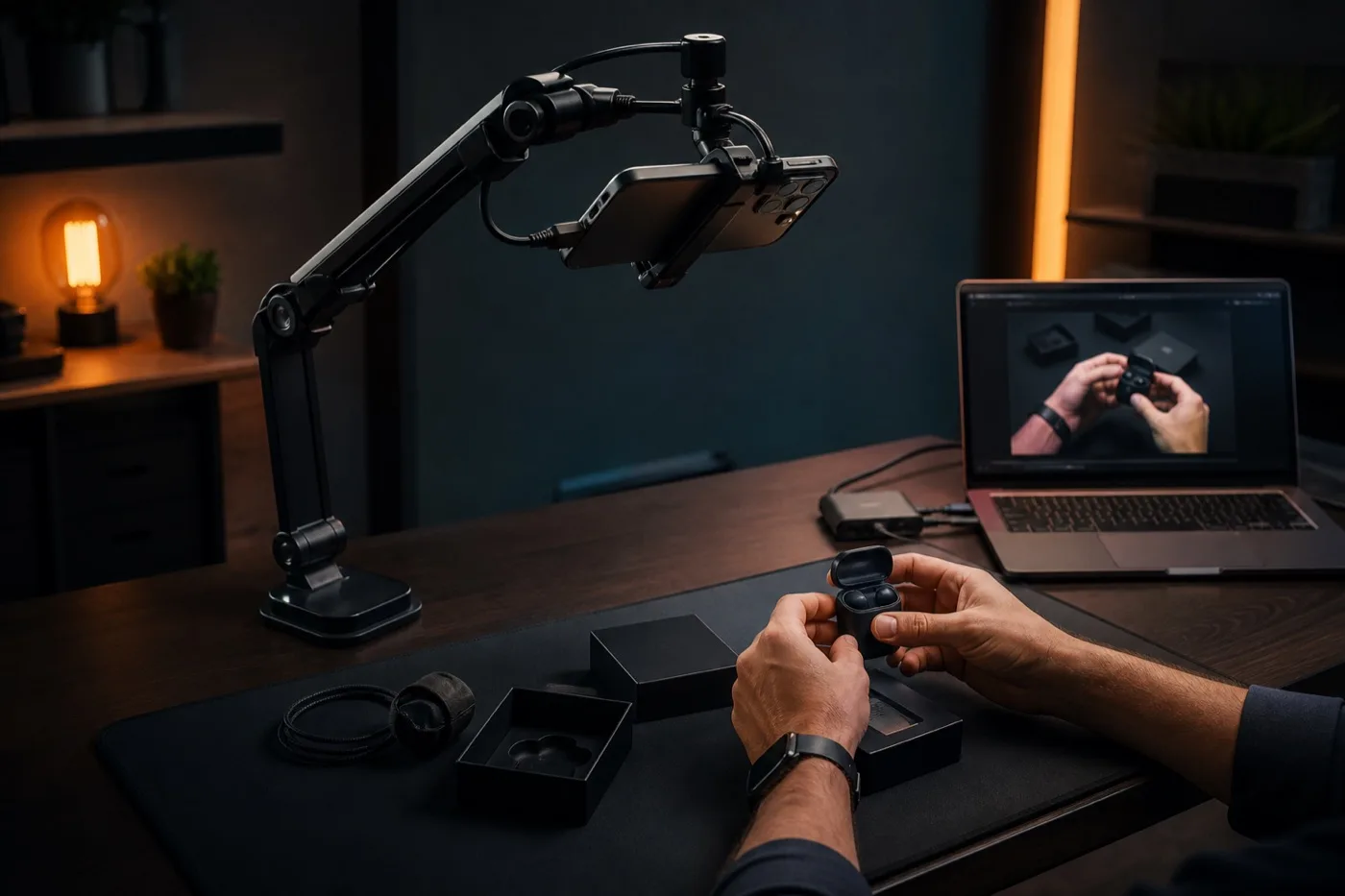 05 · PRODUCT
俯拍开箱、手作、料理与操作示范,直接在 OBS 里裁切、放大重点。
 06 · MULTICAM
会场、表演或社区活动可增加近景与侧拍机位,让手机成为灵活的第二视角。
远端控制
Zoom 缩放、补光灯、曝光与白平衡都能从 OBS 控制,操作会同步回手机;实时画面、连接信号与串流状态则持续从手机回传到电脑。实际选项会依据手机摄像头能力显示。 分辨率与是否接收手机声音也直接在 OBS 里选。
简单的价格
现在所有功能限时免费;活动结束后先推出限时 NT$999 终身版,终身版活动结束后改为 NT$99 月订阅。付款都在手机 App 内完成。
先把 CelerCam 放进真实直播与工作流程,所有现有功能都可使用。
免费活动结束后限时开放。一次购买,持续使用 CelerCam,不必每月续订。
终身版活动尚未开始;实际价格与期间以 App 内显示为准。
限时终身版结束后的新方案,适合需要持续使用完整功能的用户。
FAQ
先把连线方式、OBS 用法与未来付款说清楚。
手机安装 CelerCam App,电脑安装 CelerCam OBS 插件;接上 USB 或让两台设备连接同一个 Wi‑Fi,然后在 OBS 加入 CelerCam 来源即可。
可以先把 CelerCam 加入 OBS,再启动 OBS Virtual Camera,最后在会议软件中选择 OBS Virtual Camera。
目前限时免费;之后会先推出限时 NT$999 终身版,再改为 NT$99 月订阅。付款、还原购买与订阅管理都由 App Store 或 Google Play 处理。
CelerCam 是 OBS 的原生来源,不用先装虚拟摄像头再让 OBS 去抓,少一层转换就少一层延迟。变焦、曝光、补光灯可以直接在 OBS 面板上调,手机放在三脚架上不用碰。USB 和 Wi‑Fi 都支持,网络变差时会自动调整码率而不是直接卡住。
USB 更稳、延迟最低,也不占无线带宽,长时间直播建议用 USB。Wi‑Fi 的好处是手机可以自由摆放,适合俯拍或多机位;建议连 5GHz、手机尽量靠近路由器。两种都能在 OBS 里随时切换。
可以。CelerCam 进到 OBS 之后就是普通来源,OBS 能推到哪里就能用到哪里。配合 OBS 虚拟摄像头也能喂给只认 webcam 的软件,比如 Zoom、腾讯会议、飞书。
走 USB 时通常在一两帧之内,肉眼看不出来。Wi‑Fi 视环境而定,网络干净时同样很低。CelerCam 有自适应抖动缓冲,网络不稳时会用极小的延迟换取画面与声音连续,而不是让画面一直卡。
不会。手机与电脑直接连接,音视频只在你自己的局域网或 USB 线上传输,我们没有服务器经手,也不会上传任何画面或录音。app 不需要注册账号。
可以,这正是最常见的用法。台式机、旧笔记本或组装机通常没有摄像头,买一个 webcam 要几百上千元,而手机的摄像头通常比同价位的 webcam 好很多。装上 CelerCam 后手机就是一颗 1080p 镜头,USB 或 Wi‑Fi 都能连,Windows 和 macOS 都支持。
可以,几分钟就能上线。电脑端装好 OBS 插件、手机开 app、连上就有画面,不需要买新硬件、不用等发货。开会前临时发现摄像头不能用时,这是最快的解法。
多数情况会好很多。中端以上手机的传感器与镜头都胜过同价位的 USB 摄像头,尤其在光线不足时差距最明显。CelerCam 支持 1080p,并可在 OBS 里直接调变焦与曝光。
很合适。旧手机闲置很可惜,拿来当固定机位刚好——不需要接电话、不需要跑其他 app,只要能开 CelerCam 就行。Android 8.0 以上、iOS 15 以上都支持,接着 USB 供电就能长时间拍。
可以。在 OBS 里新增多个 CelerCam 来源,各自指向不同手机即可,主镜头配一个俯拍或侧面机位是很常见的组合。每个来源都能独立设置画质与网络模式。
可以,这是很受欢迎的用法。把手机架在支架上朝下拍纸本、乐谱或操作步骤,就等于一台实物投影机;在 OBS 里与电脑画面、演示文稿并排,远程上课或在线家教都很好用。
取得
限时免费。目前是第一个版本。
OBS Studio 30/31/32(最新 32.2.2 已测)
运行安装程序即可,它会自动放到 OBS 的插件目录。也可以下载 ZIP 按说明手动安装。 装不上或 OBS 里看不到 CelerCam?写信到 [email protected],我们会回复。
OBS Studio 30/31/32(最新 32.2.2 已测)· Apple 芯片/Intel
公开测试版(Apple 芯片与 Intel,macOS 13 以上):已完成 Developer ID 签名,尚未通过 Apple 公证,macOS 可能阻止打开。公证申请待完成;请勿关闭系统安全防护。
iPhone · iOS 16 以上
正在送 App Store 审核,上架后这里会直接连过去。
等待商店上架电脑端与手机端要用同一版。版本不同会直接拒绝连线并说明原因,不会将就运作——这是为了避免你在直播中才发现半残。