Vídeo e sinal em tempo real
Veja a imagem, o sinal de conexão e o estado da transmissão no celular e no OBS. Se o sinal cair, você saberá imediatamente.
Webcam do celular para o computador · Grátis por tempo limitado
Não compre outra webcam comum. O CelerCam leva a câmera melhor do seu celular direto ao OBS: estável por USB e flexível por Wi‑Fi.
Windows · macOS · USB ou Wi‑Fi
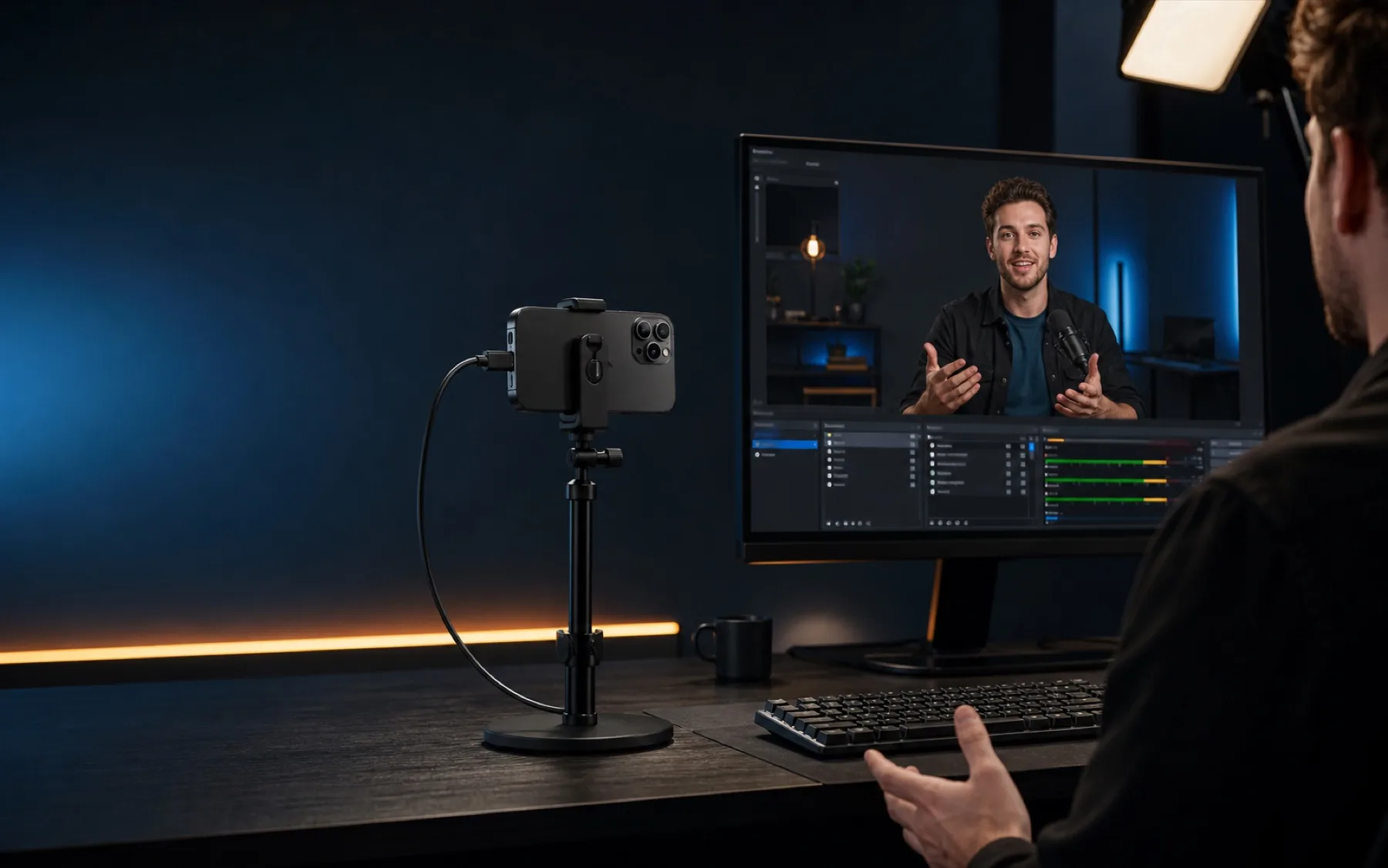
Pronto para seu fluxo de vídeo
Recursos principais
Monitore no celular, use multitarefa no Android e controle o zoom no mesmo fluxo. Depois, o CelerCam levará o controle de gimbal ao OBS e ao computador.
Veja a imagem, o sinal de conexão e o estado da transmissão no celular e no OBS. Se o sinal cair, você saberá imediatamente.
Reduza o CelerCam a uma janela flutuante ao abrir outro app e continue acompanhando a imagem e a conexão durante a multitarefa.
Ajuste o zoom do celular e ligue a luz diretamente no OBS. Cada mudança sincroniza com o telefone para manter o mesmo estado nos dois lados.
Planejamos controlar pan, tilt e recentralização pelo OBS ou painel do computador, sem sair do fluxo de produção.
Feito para OBS
O CelerCam entra na cena como fonte nativa do OBS, sem passar por captura de navegador. Vídeo, áudio e controles ficam no mesmo fluxo de produção.
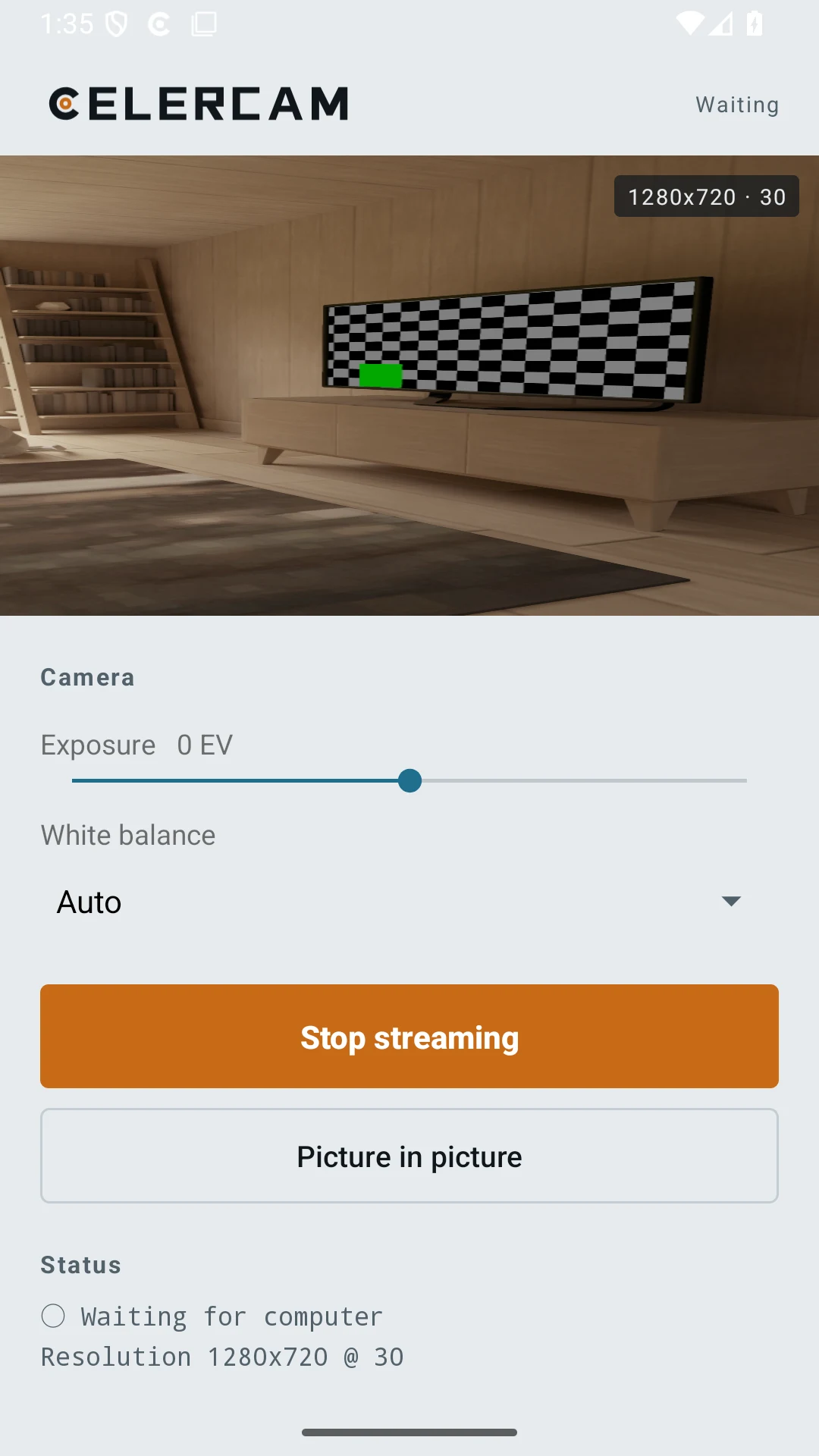
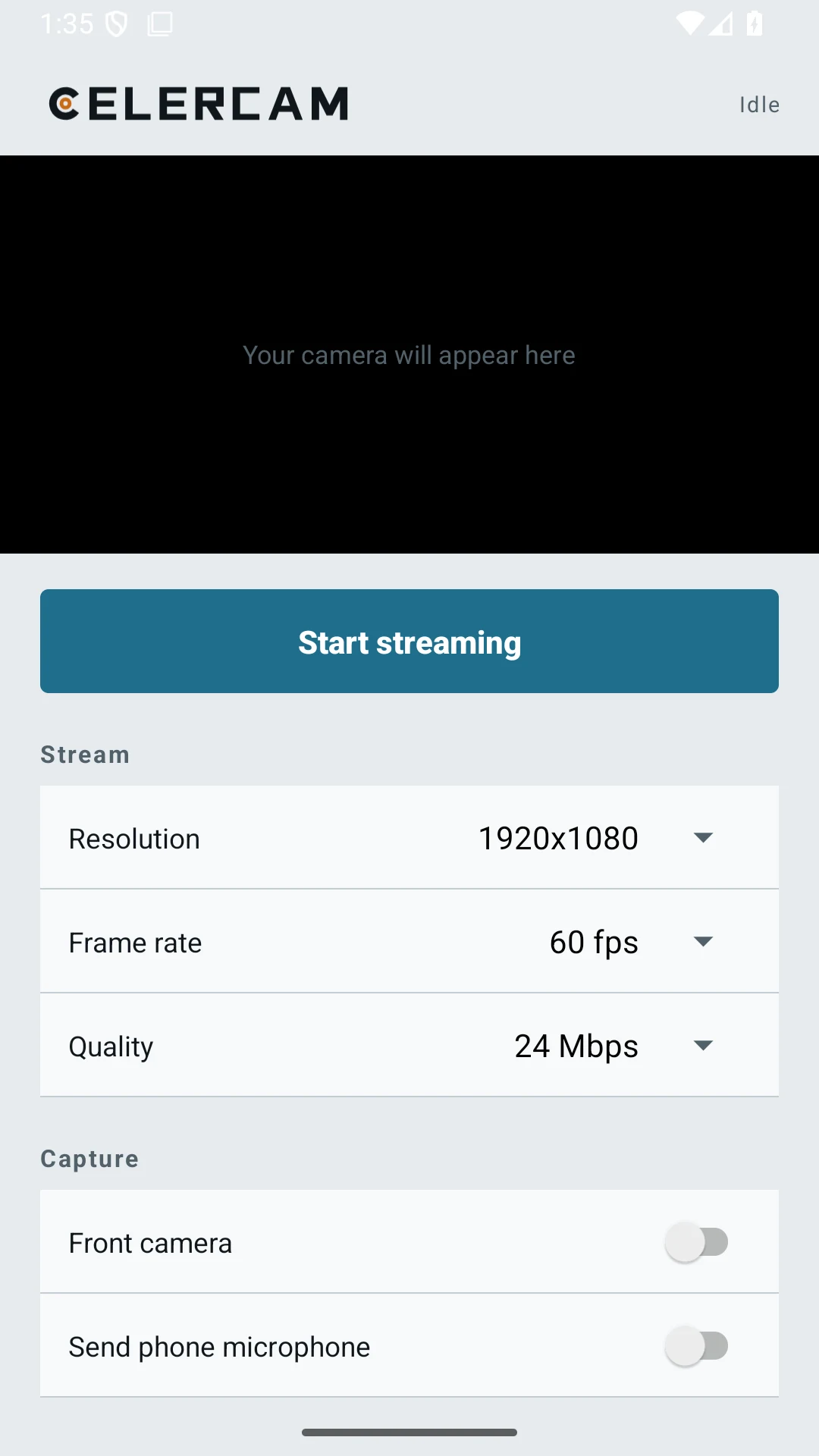
Lives, podcasts, aulas ou uma reunião de última hora: a câmera que já está no seu bolso vira uma fonte mais nítida e flexível.
Adicione o CelerCam em Fontes e corte, redimensione, filtre e posicione como qualquer câmera.
Use USB quando estabilidade importa ou Wi‑Fi na mesma rede quando precisar mover a câmera.
Controle zoom, luz, exposição e balanço de branco no OBS. Os ajustes chegam ao celular enquanto imagem e sinal retornam ao computador.
Três falhas comuns
Atraso, desconexões e rede fraca estragam uma câmera móvel. O CelerCam trata os três problemas diretamente.
A imagem mais recente tem prioridade. Se um quadro chega tarde, ele é descartado em vez de mostrar o passado.
Reduz a qualidade antes de perder fluidez e recupera aos poucos quando a conexão melhora.
Um cabo solto ou oscilação do Wi‑Fi não obriga você a refazer a cena nem reiniciar o OBS.
Medido
Resultados de testes reais guardados com método e amostras originais.
Instalação
Siga as telas reais: do celular ao OBS em três passos.
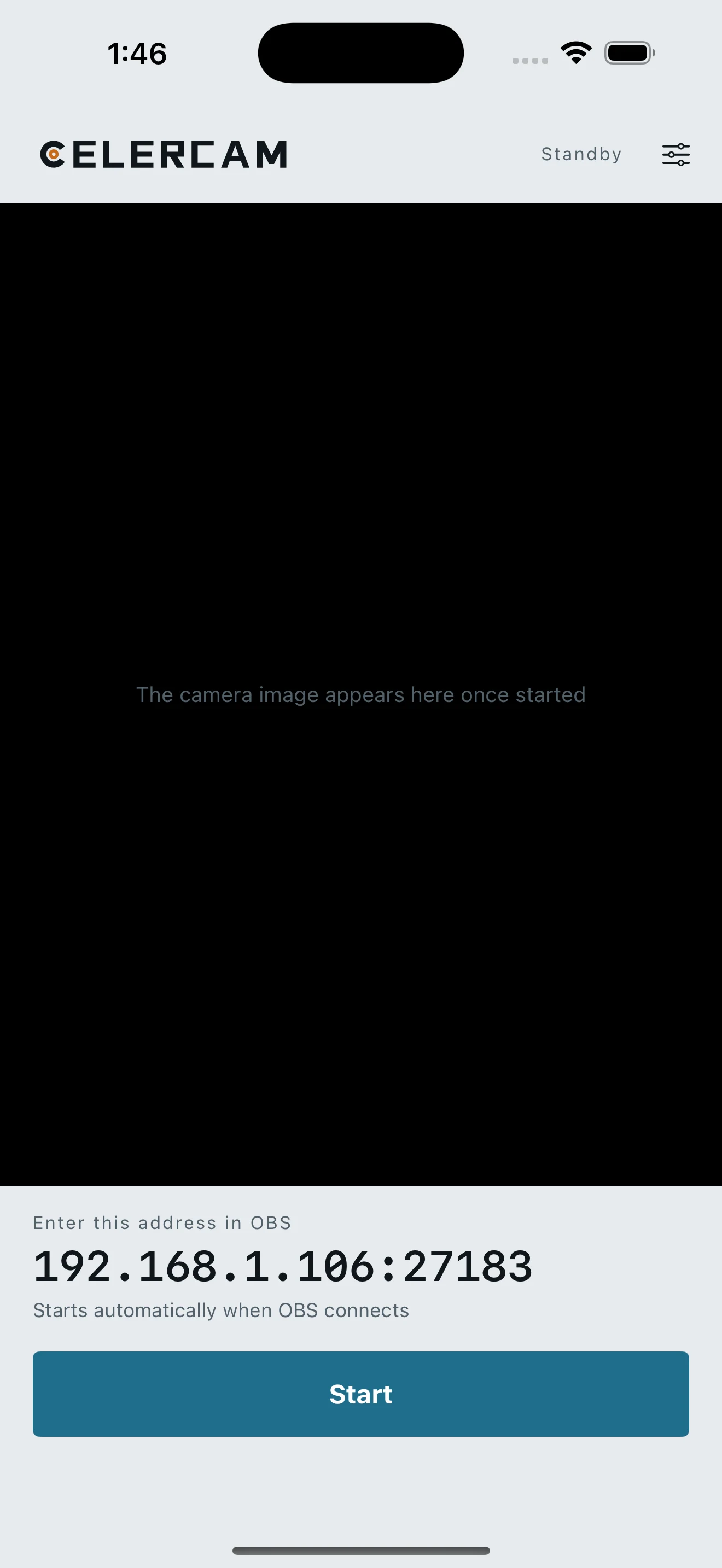
Instale o app no celular e o plugin do OBS. Depois, reinicie o OBS.
Conecte por USB ou use a mesma rede Wi‑Fi e toque em Iniciar transmissão.
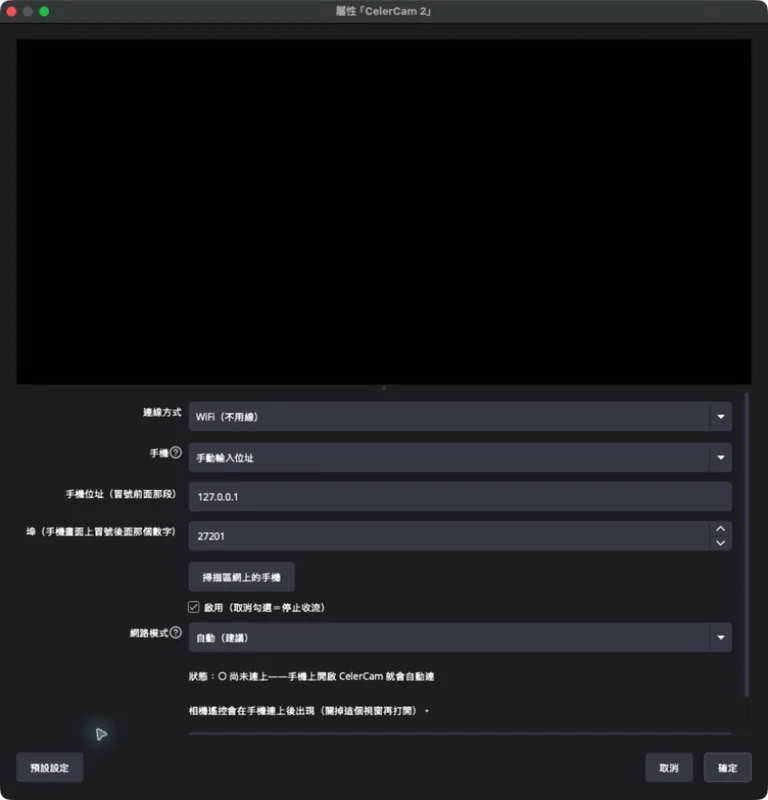
Em Fontes, toque em +, escolha CelerCam e selecione o celular. Pronto.
Um celular, mais ângulos
A mesma conexão de baixa latência funciona do estúdio criativo ao trabalho remoto diário.
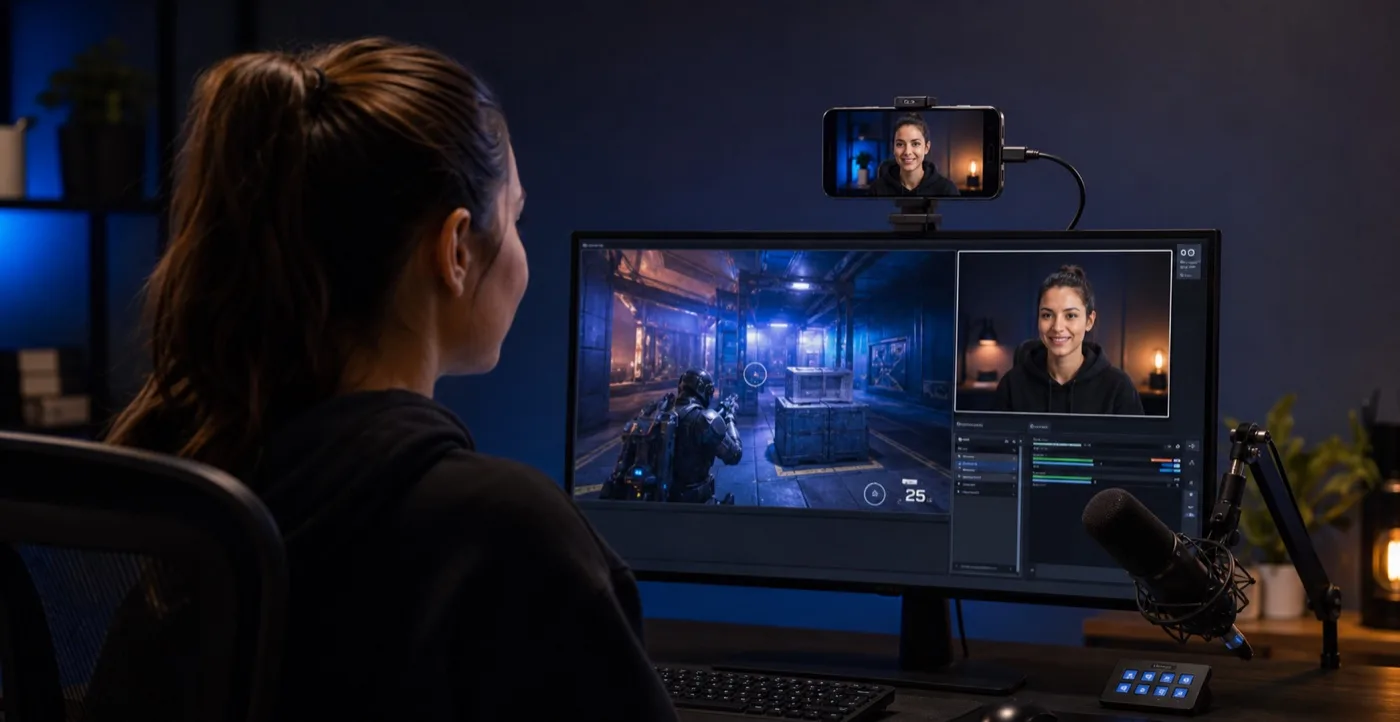 01 · STREAM
Use como facecam, close ou segundo ângulo em uma cena do OBS.
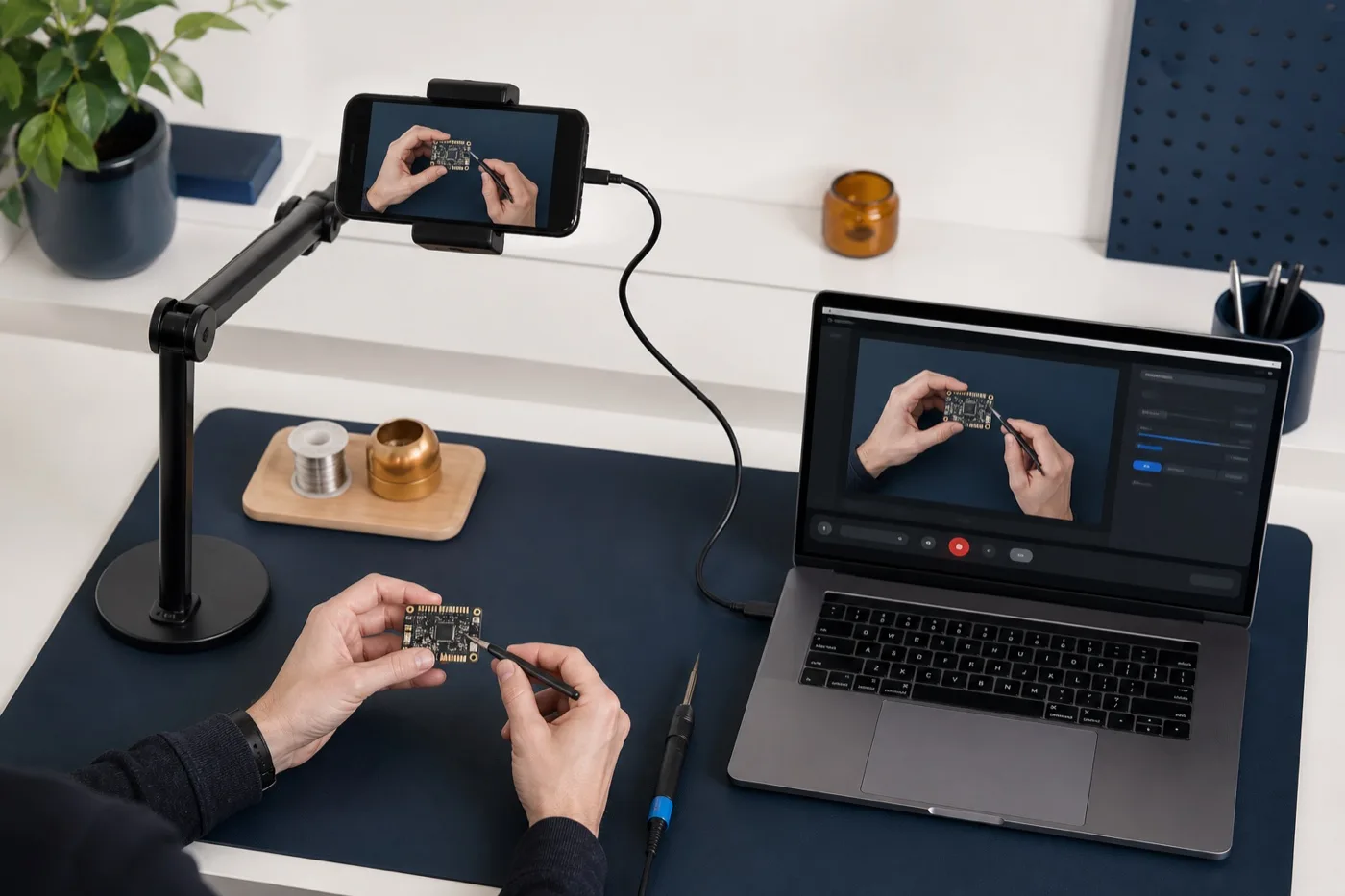 02 · RECORD
Use a câmera principal para aulas, demonstrações e tomadas superiores mais nítidas.
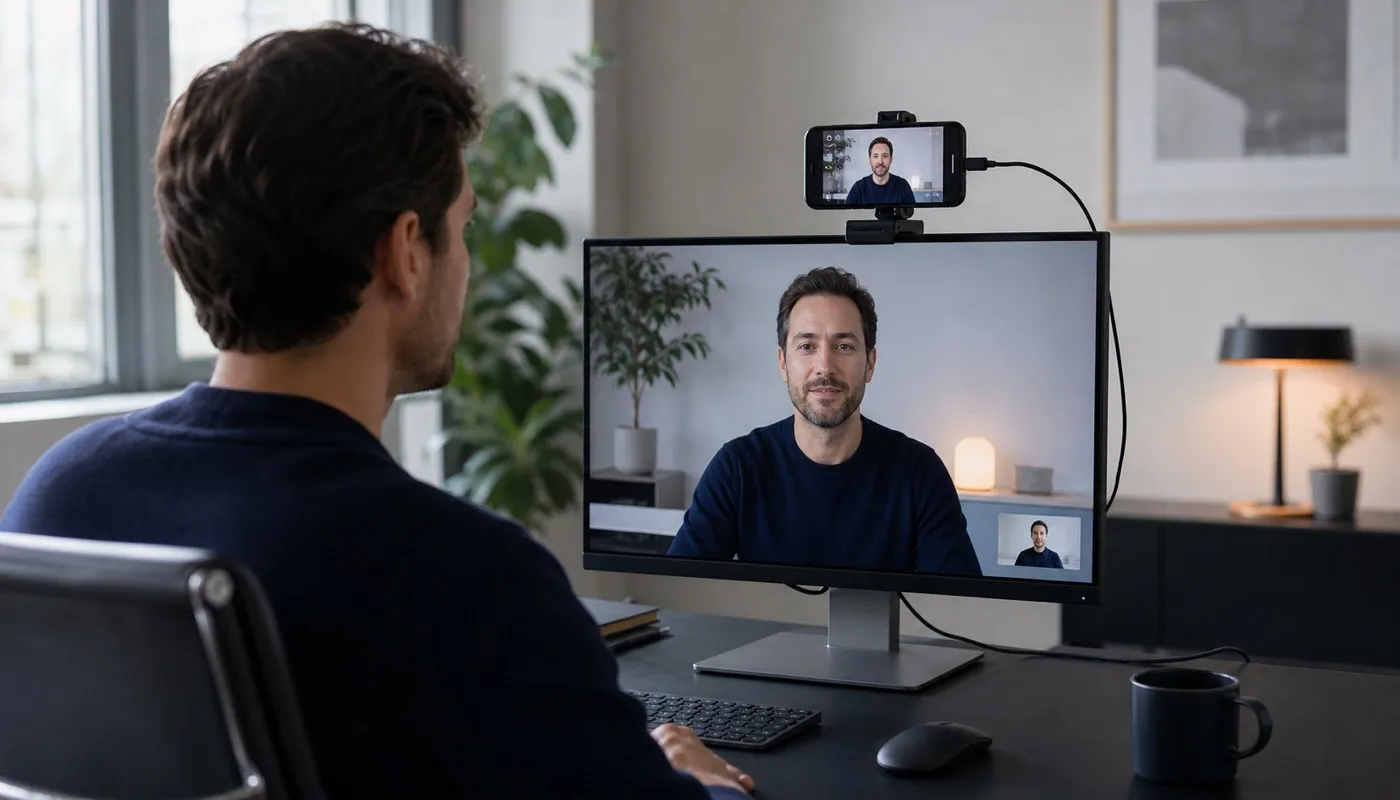 03 · MEET
Envie a cena para Zoom, Meet ou Teams com OBS Virtual Camera.
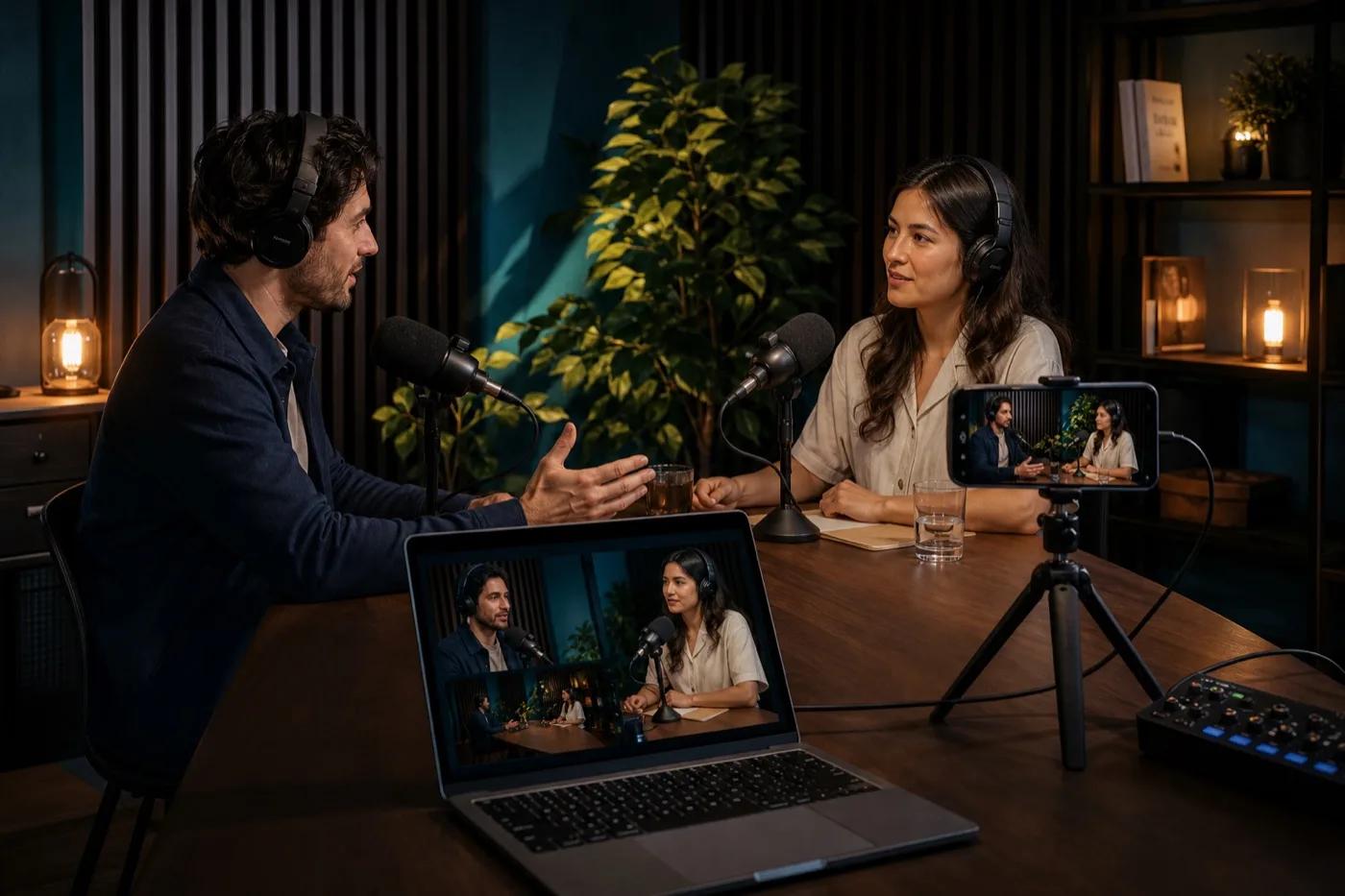 04 · PODCAST
Enquadre apresentador, convidado ou um ângulo lateral com o celular, sem comprar outra câmera.
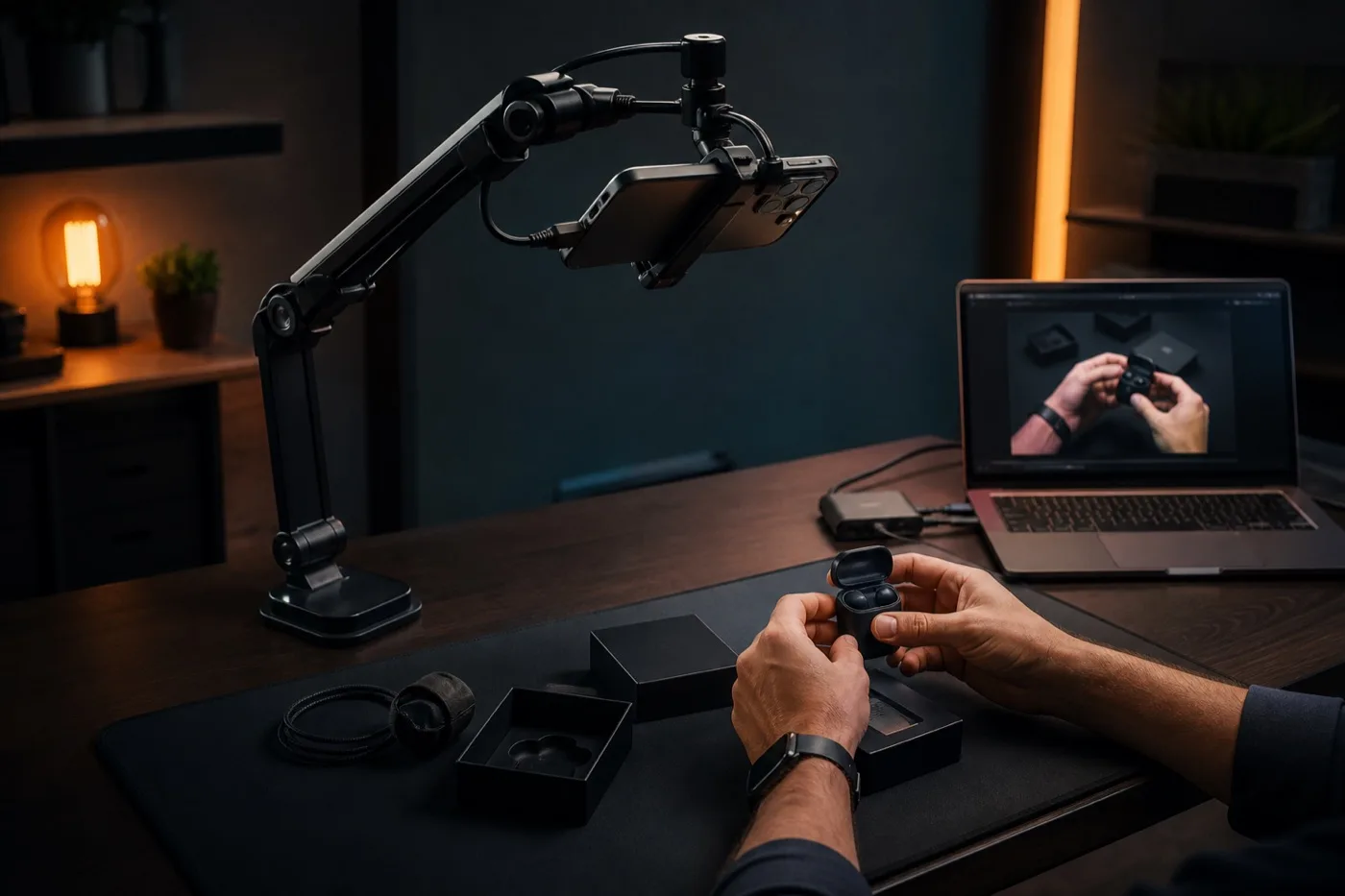 05 · PRODUCT
Grave unboxings, artesanato, culinária e tutoriais de cima, ampliando os detalhes diretamente no OBS.
 06 · MULTICAM
Adicione closes ou ângulos laterais em apresentações e eventos usando o celular como uma segunda câmera flexível.
Controle remoto
Controle zoom, luz, exposição e balanço de branco no OBS, com cada mudança refletida no celular. Imagem, sinal e estado da transmissão retornam continuamente ao computador. A resolução e se o áudio do celular entra também são escolhidos direto no OBS.
Preço simples
Todos os recursos estão grátis por tempo limitado. Depois haverá uma oferta vitalícia limitada de NT$999; quando ela terminar, o plano será de NT$99 por mês. O pagamento será no app móvel.
Teste o CelerCam em lives e trabalhos reais. Todos os recursos atuais estão incluídos.
Disponível por tempo limitado após a fase gratuita. Pague uma vez e continue usando o CelerCam sem renovação mensal.
A oferta vitalícia ainda não começou. O preço local e as datas aparecerão no app.
O plano contínuo após a oferta vitalícia, para quem quiser manter acesso a todos os recursos.
FAQ
Conexão, uso no OBS e pagamento futuro, explicados com clareza.
Instale o CelerCam no celular e o plugin do OBS no computador. Conecte por USB ou à mesma rede Wi‑Fi e adicione CelerCam como fonte no OBS.
Sim. Adicione CelerCam ao OBS, inicie OBS Virtual Camera e selecione essa câmera no app de reunião.
Agora é grátis por tempo limitado. Depois haverá uma compra vitalícia limitada de NT$999 e, ao terminar, um plano de NT$99 por mês. App Store ou Google Play cuidarão dos pagamentos e assinaturas.
O CelerCam é uma fonte nativa do OBS: não é preciso instalar uma câmera virtual para o OBS capturar, o que elimina uma camada de conversão e reduz a latência. Zoom, exposição e lanterna são controlados pelo painel do OBS, então o celular pode ficar no tripé. Suporta USB e Wi‑Fi e ajusta o bitrate automaticamente quando a rede piora.
USB é o mais estável e com menor latência, e não consome banda sem fio — melhor para transmissões longas. Wi‑Fi permite posicionar o celular livremente, útil para planos de cima e multicâmera; prefira 5GHz e mantenha o aparelho perto do roteador. Dá para alternar no OBS a qualquer momento.
Sim. Depois de entrar no OBS, comporta-se como qualquer outra fonte, então serve para tudo que o OBS transmite. Com a câmera virtual do OBS você também alimenta aplicativos que só aceitam webcam, como Zoom, Google Meet e Microsoft Teams.
Por USB costuma ficar dentro de um ou dois quadros, imperceptível. Por Wi‑Fi depende do ambiente e permanece baixa numa rede limpa. O CelerCam usa um buffer de jitter adaptativo: em links instáveis troca um atraso mínimo por continuidade de imagem e som, em vez de travar.
Não. O celular conecta diretamente ao computador; vídeo e áudio trafegam apenas na sua rede local ou pelo cabo USB. Nada passa pelos nossos servidores nem é enviado, e o aplicativo não exige conta.
Sim, e é o uso mais comum. Desktops, notebooks antigos e PCs montados normalmente não têm câmera, e uma webcam decente custa caro — enquanto o celular que você já tem costuma ter um sensor melhor que uma webcam do mesmo preço. Com o CelerCam seu celular vira uma câmera 1080p por USB ou Wi‑Fi, no Windows e no macOS.
Sim, em poucos minutos. Instale o plugin do OBS no computador, abra o app no celular, conecte e a imagem aparece. Sem comprar hardware nem esperar entrega — útil quando você descobre que a câmera não funciona pouco antes de uma reunião.
Geralmente muito melhor. Celulares intermediários e superiores têm sensores maiores e lentes melhores que webcams USB do mesmo preço, e a diferença aparece principalmente com pouca luz. O CelerCam transmite em 1080p e permite ajustar zoom e exposição pelo OBS.
Combina muito bem. Um celular parado na gaveta é ideal como câmera fixa: não precisa receber ligações nem rodar mais nada, basta abrir o CelerCam. Compatível com Android 8.0+ e iOS 15+; deixe na energia USB para gravações longas.
Pode. Adicione várias fontes CelerCam no OBS e aponte cada uma para um celular diferente. Um ângulo principal mais uma câmera de cima ou lateral é uma combinação comum, e cada fonte tem qualidade e modo de rede próprios.
Sim, é um uso bastante procurado. Monte o celular em um braço apontando para baixo sobre papel, partitura ou uma demonstração e você tem uma câmera de documentos. Combine no OBS com sua tela ou slides para aulas online e tutoria.
Obtenha
Grátis por tempo limitado. Comece pelo computador e adicione o app móvel quando estiver disponível.
OBS Studio 30 / 31 / 32 (testado até a versão mais recente, 32.2.2)
Execute o instalador. Também há um ZIP para instalação manual. Não aparece no OBS ou algo deu errado? Escreva para [email protected] — a gente responde.
OBS Studio 30 / 31 / 32 (testado até 32.2.2) · Apple silicon / Intel
Versão pública de teste (Apple silicon e Intel, macOS 13+): assinada com Developer ID, mas SEM notarização da Apple. O macOS pode bloquear a abertura. A solicitação aguarda configuração; não desative a segurança do sistema.
Android 8.0 ou posterior
Já está no Google Play — baixe e use.
iPhone · iOS 16 ou posterior
Em análise na App Store. O link aparecerá aqui quando for publicado.
Em análiseUse a mesma versão no celular e no computador. Versões diferentes são recusadas com uma mensagem clara para evitar falhas durante a live.