Vídeo y señal en tiempo real
Comprueba la imagen, la señal de conexión y el estado de transmisión tanto en el móvil como en OBS. Si la señal baja, lo sabrás al instante.
Webcam del móvil al ordenador · Gratis por tiempo limitado
No compres otra webcam corriente. CelerCam lleva la mejor cámara de tu móvil directamente a OBS: estable por USB y flexible por Wi‑Fi.
Windows · macOS · USB o Wi‑Fi
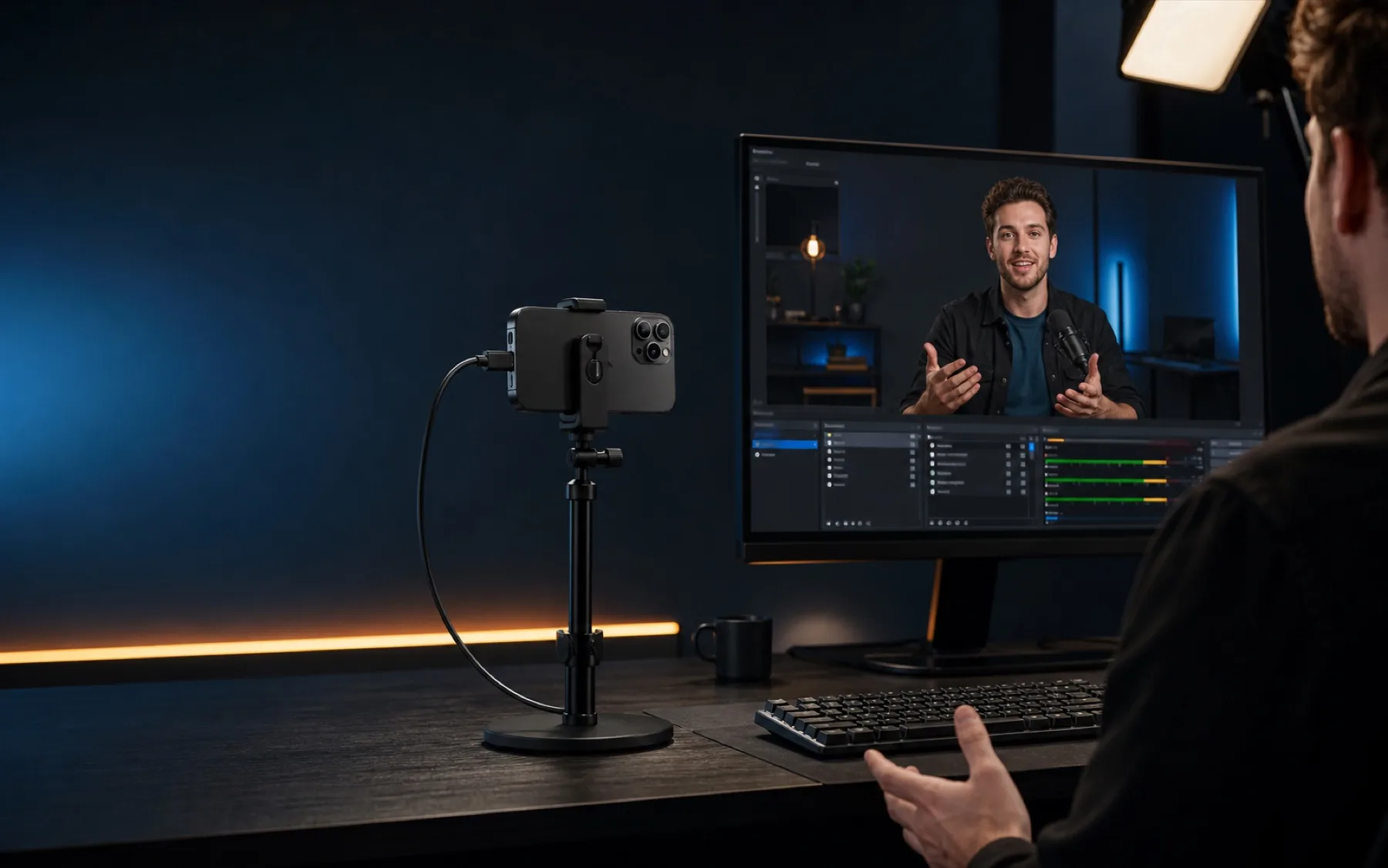
Listo para tu flujo de vídeo
Funciones principales
Supervisa desde el móvil, trabaja en multitarea en Android y controla el zoom. Después, CelerCam llevará el control del gimbal a OBS y al ordenador.
Comprueba la imagen, la señal de conexión y el estado de transmisión tanto en el móvil como en OBS. Si la señal baja, lo sabrás al instante.
Reduce CelerCam a una ventana flotante al abrir otra app y mantén visibles la imagen y la conexión mientras haces varias tareas.
Ajusta el zoom y la luz del móvil directamente en OBS. Cada cambio se sincroniza con el teléfono para mostrar el mismo estado en ambos lados.
Planeamos controlar giro, inclinación y centrado desde OBS o el panel del ordenador, sin salir del flujo de producción.
Creado para OBS
CelerCam entra en la escena como fuente nativa de OBS, sin pasar por una captura del navegador. Vídeo, audio y controles permanecen en el mismo flujo.
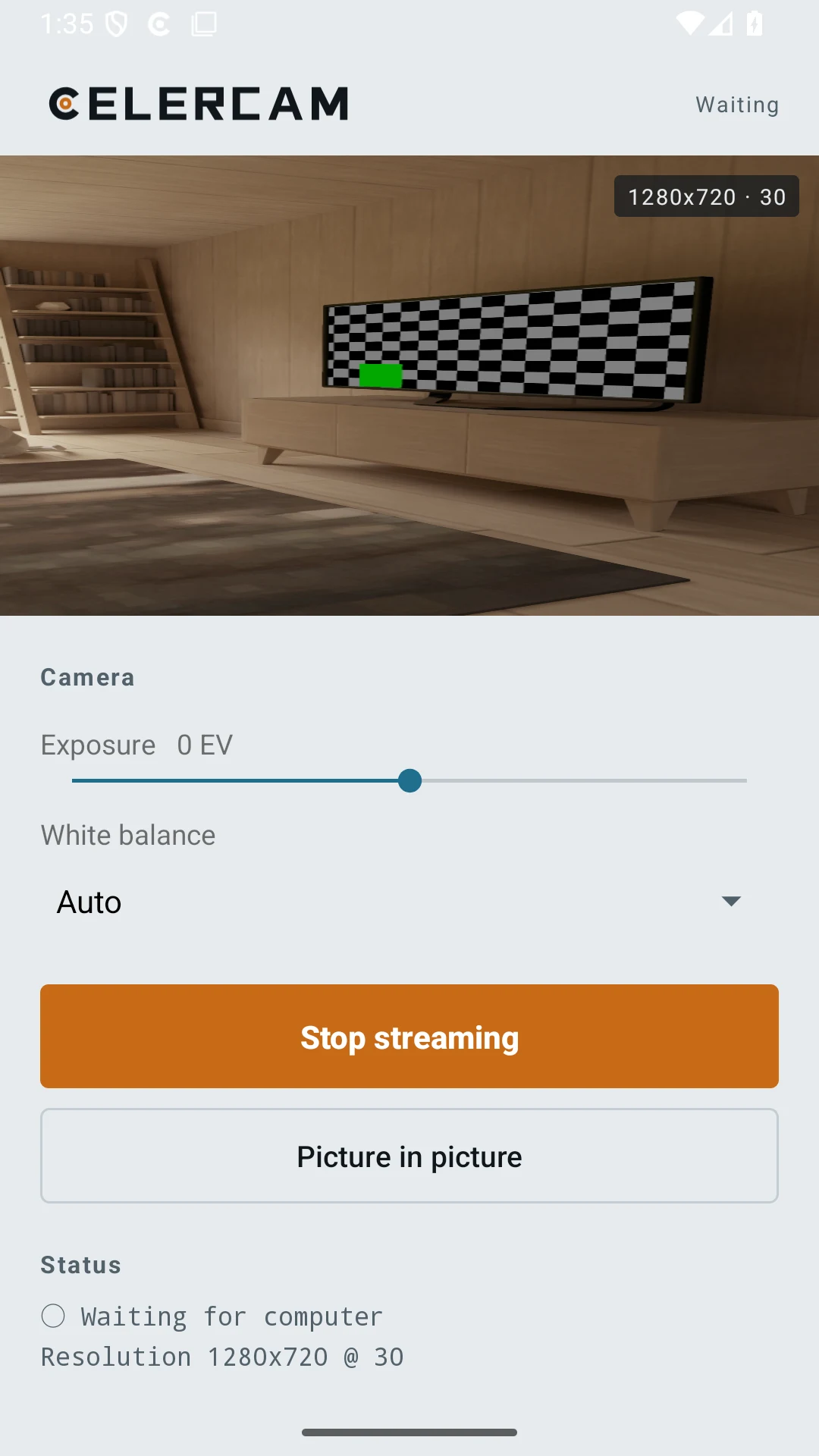
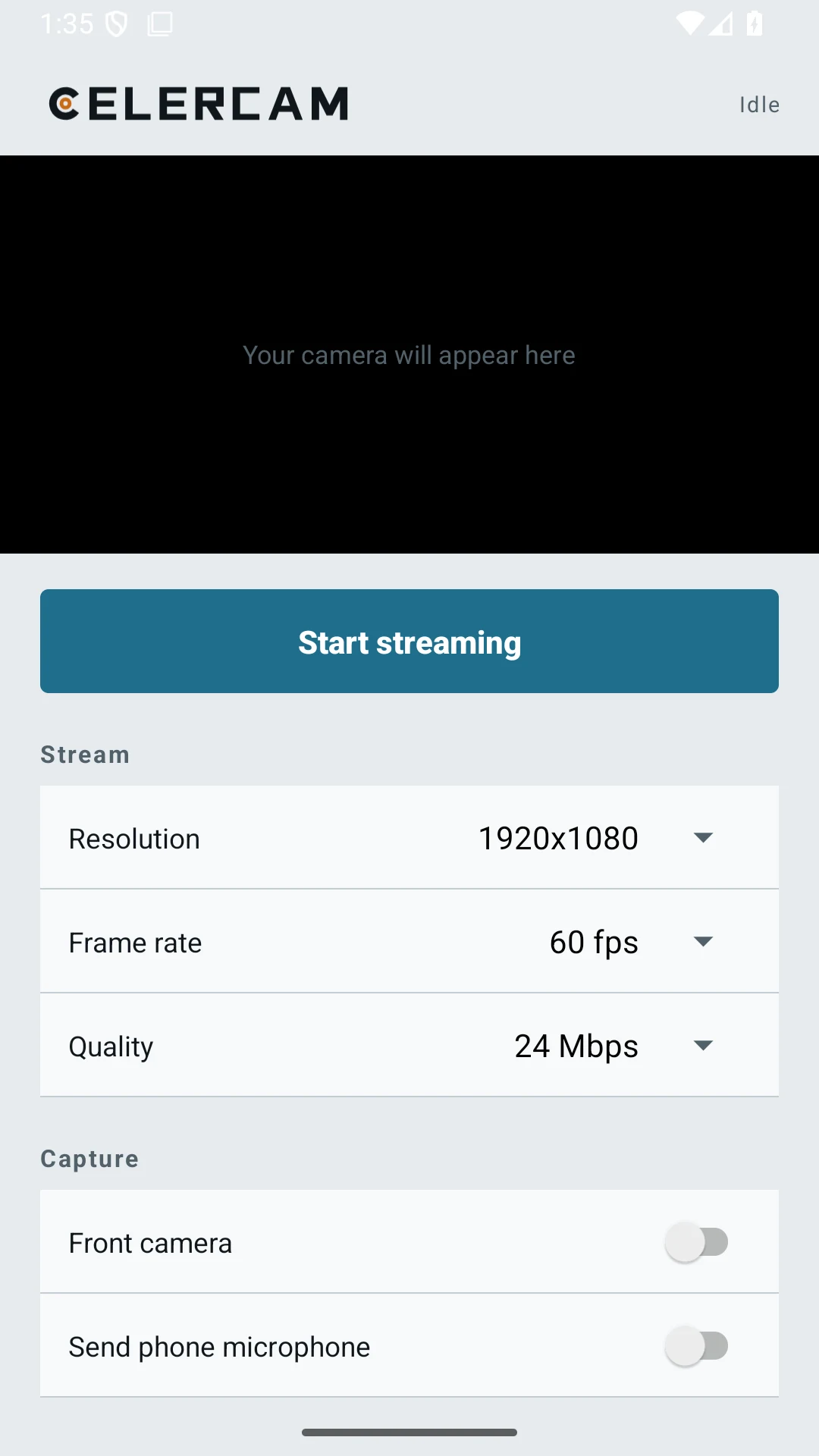
Streaming, pódcast, tutoriales o una reunión urgente: la cámara que ya llevas encima se convierte en una fuente más nítida y flexible.
Añade CelerCam en Fuentes y recorta, escala, filtra y colócala como cualquier otra cámara.
Usa USB cuando la estabilidad sea crítica o Wi‑Fi en la misma red cuando necesites mover la cámara.
Controla zoom, luz, exposición y balance de blancos en OBS. Los ajustes llegan al móvil mientras la imagen y la señal regresan al ordenador.
Tres fallos comunes
El retraso, las desconexiones y una red débil arruinan una cámara móvil. CelerCam trata los tres problemas de forma directa.
Siempre prioriza la imagen más reciente. Si una llega tarde se descarta, en vez de enseñarte el pasado.
Reduce la calidad antes de perder fluidez y la recupera poco a poco cuando mejora la conexión.
Un cable flojo o un salto de Wi‑Fi no obliga a reconstruir la escena ni reiniciar OBS.
Medido
Resultados de pruebas reales conservados con su método y muestras originales.
Instalación
Sigue las pantallas reales: del móvil a OBS en tres pasos.
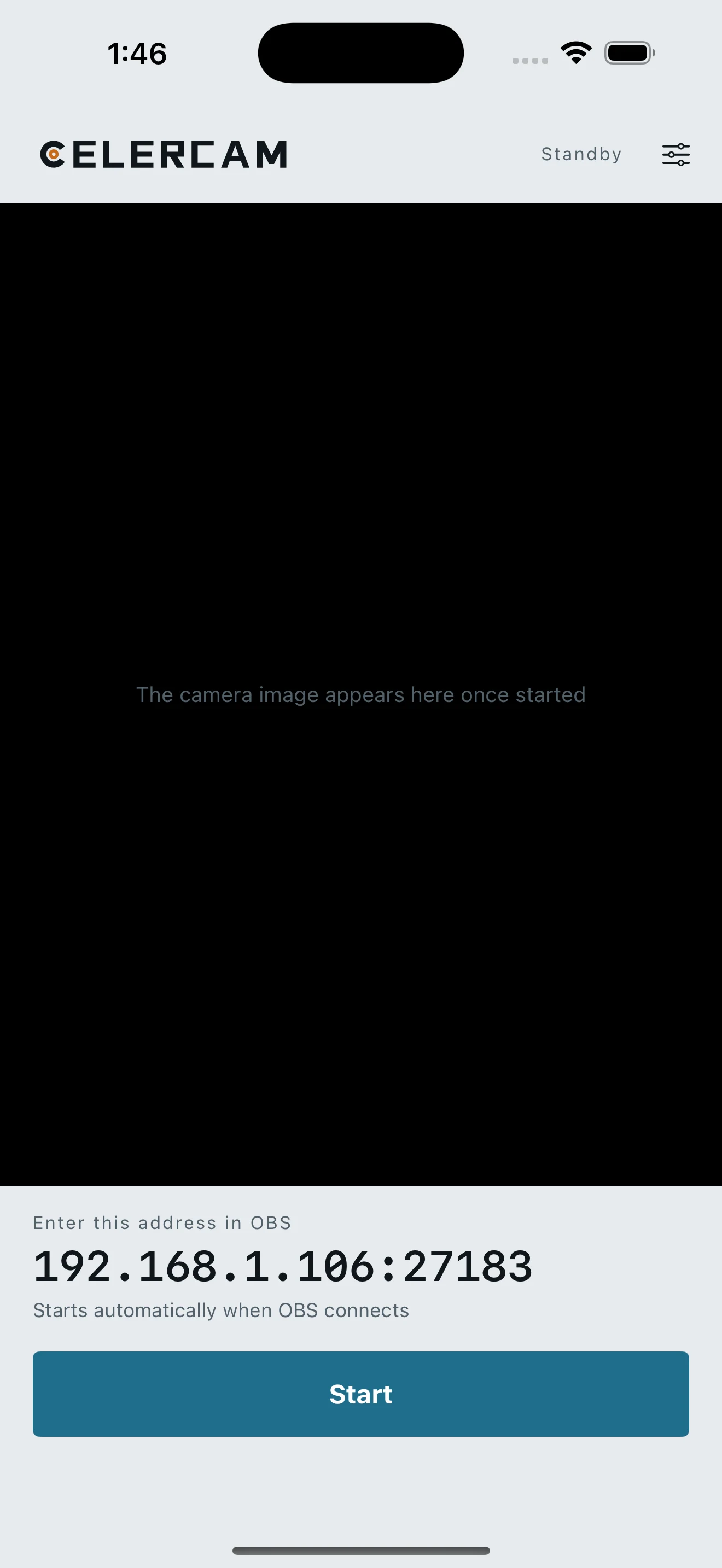
Instala la app móvil y el plugin de OBS. Después, reinicia OBS.
Conecta por USB o usa la misma red Wi‑Fi y pulsa Iniciar transmisión.
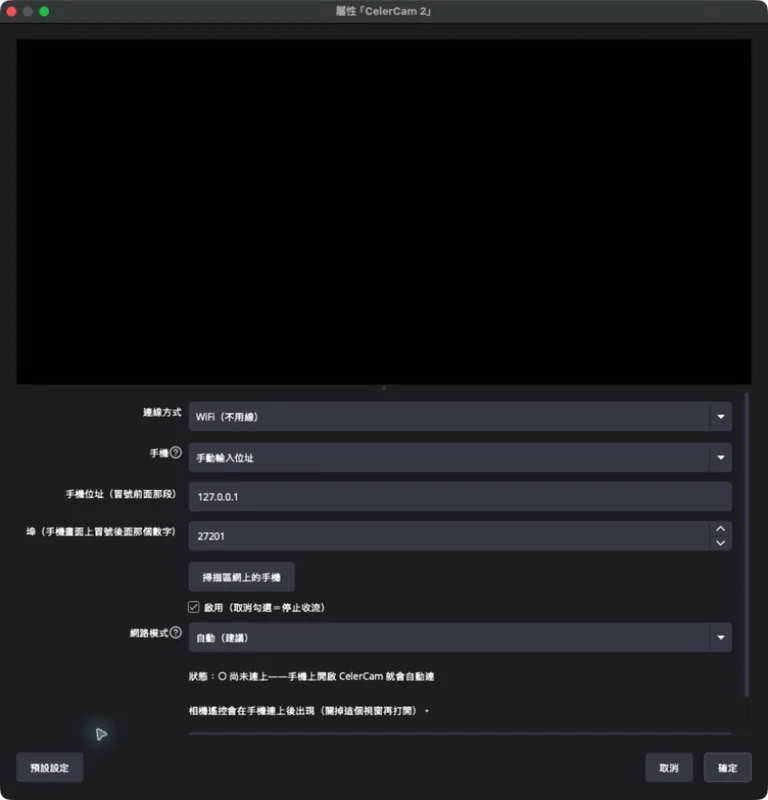
En Fuentes, pulsa +, elige CelerCam y selecciona tu móvil. Listo.
Un móvil, más ángulos
La misma conexión de baja latencia sirve en un estudio creativo y en el trabajo remoto diario.
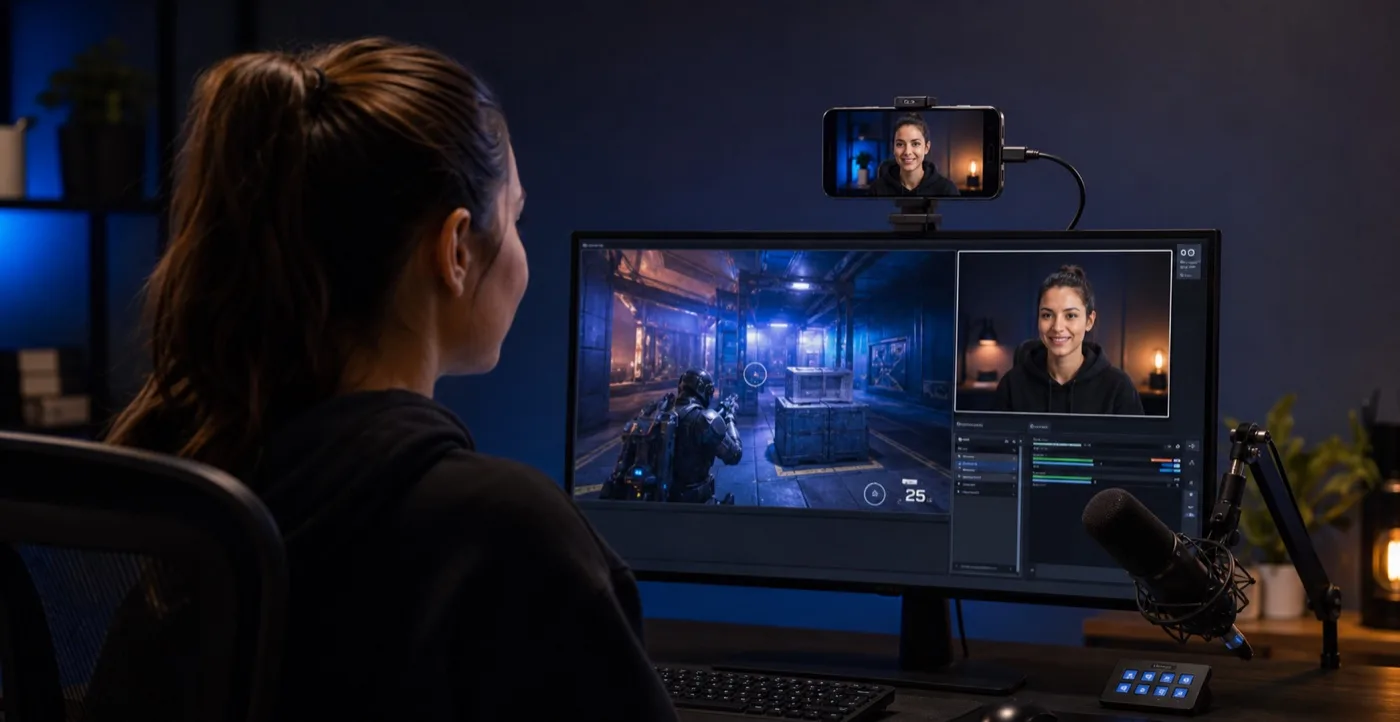 01 · STREAM
Úsalo como cámara facial, primer plano o segundo ángulo en una escena de OBS.
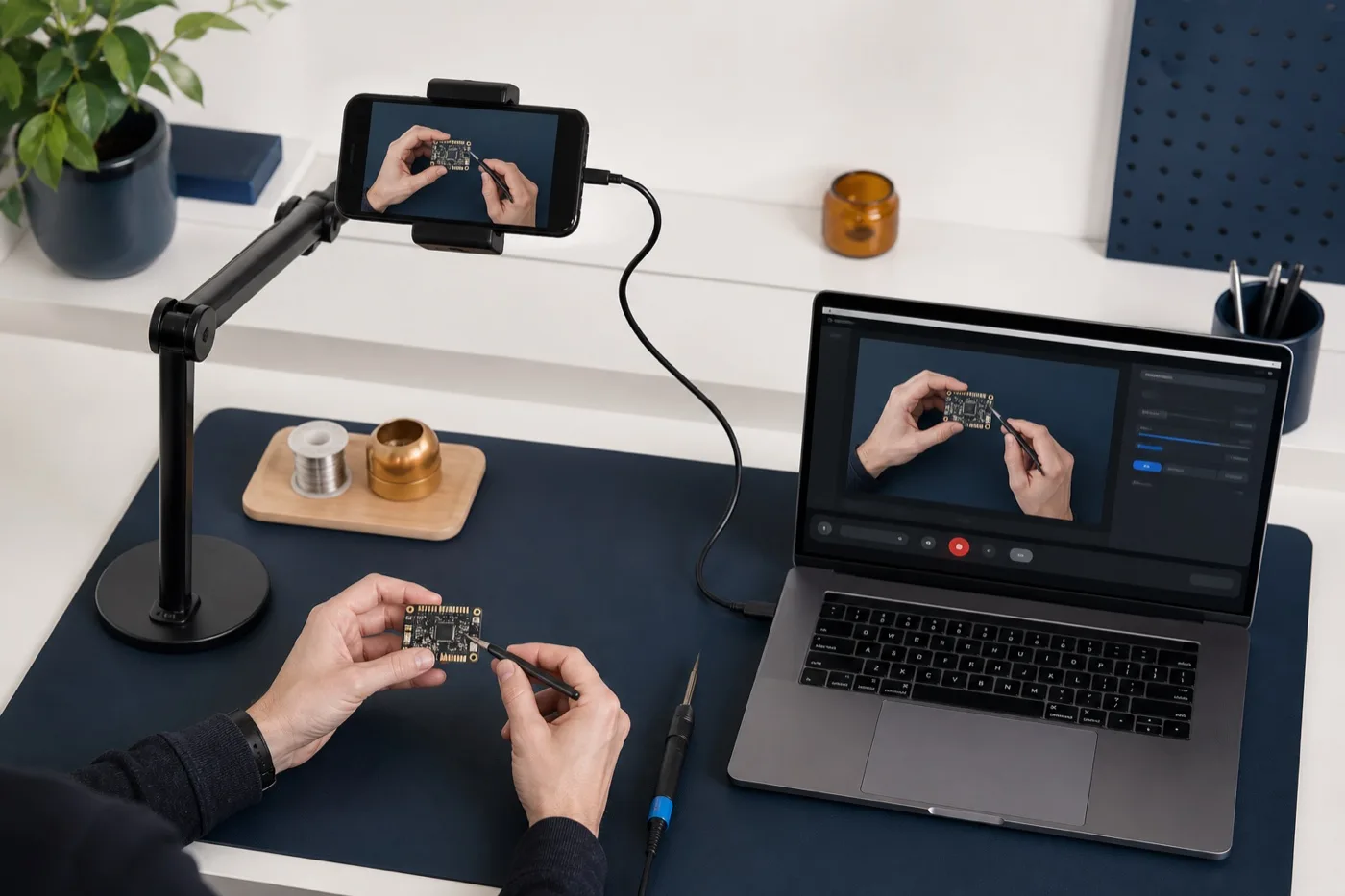 02 · RECORD
Usa la cámara principal para clases, demostraciones y planos cenitales más nítidos.
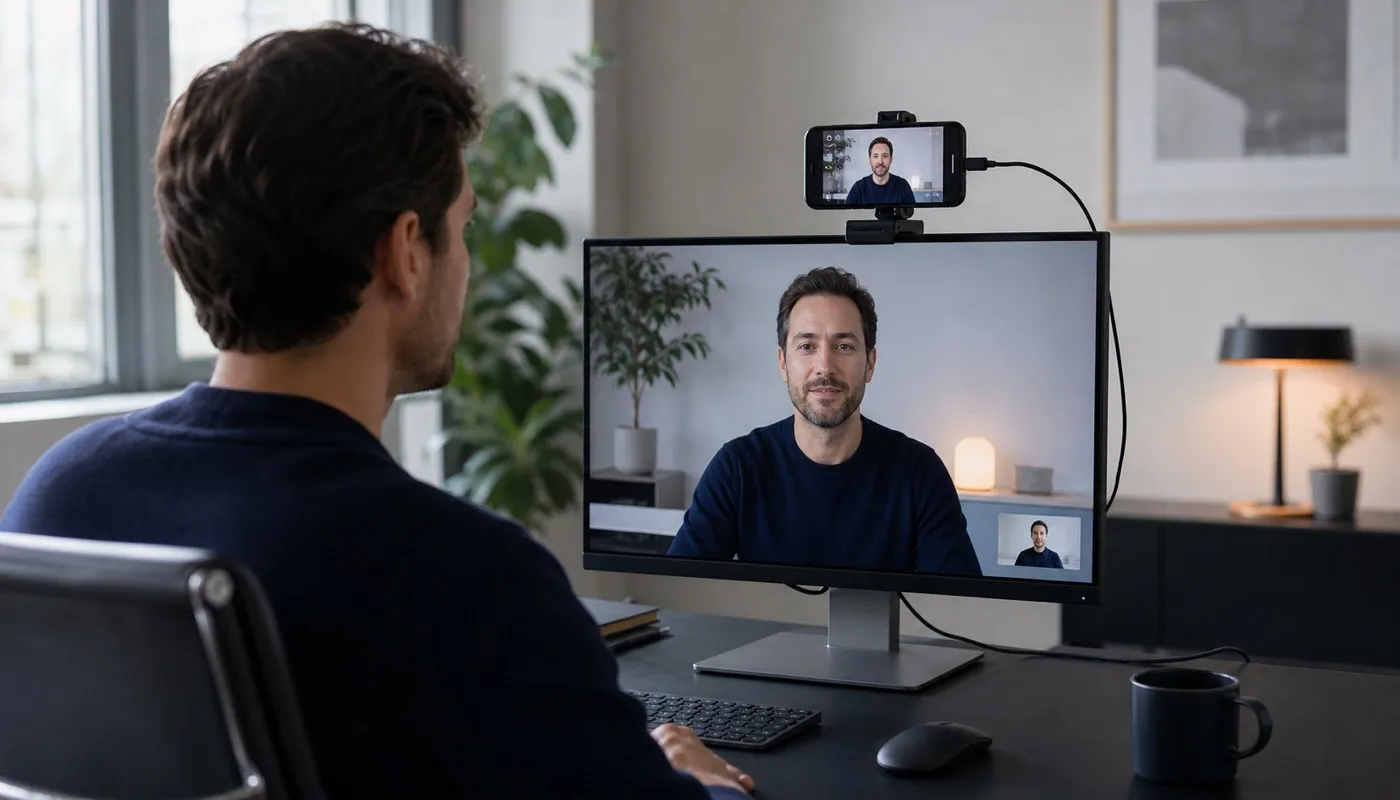 03 · MEET
Envía la escena a Zoom, Meet o Teams mediante OBS Virtual Camera.
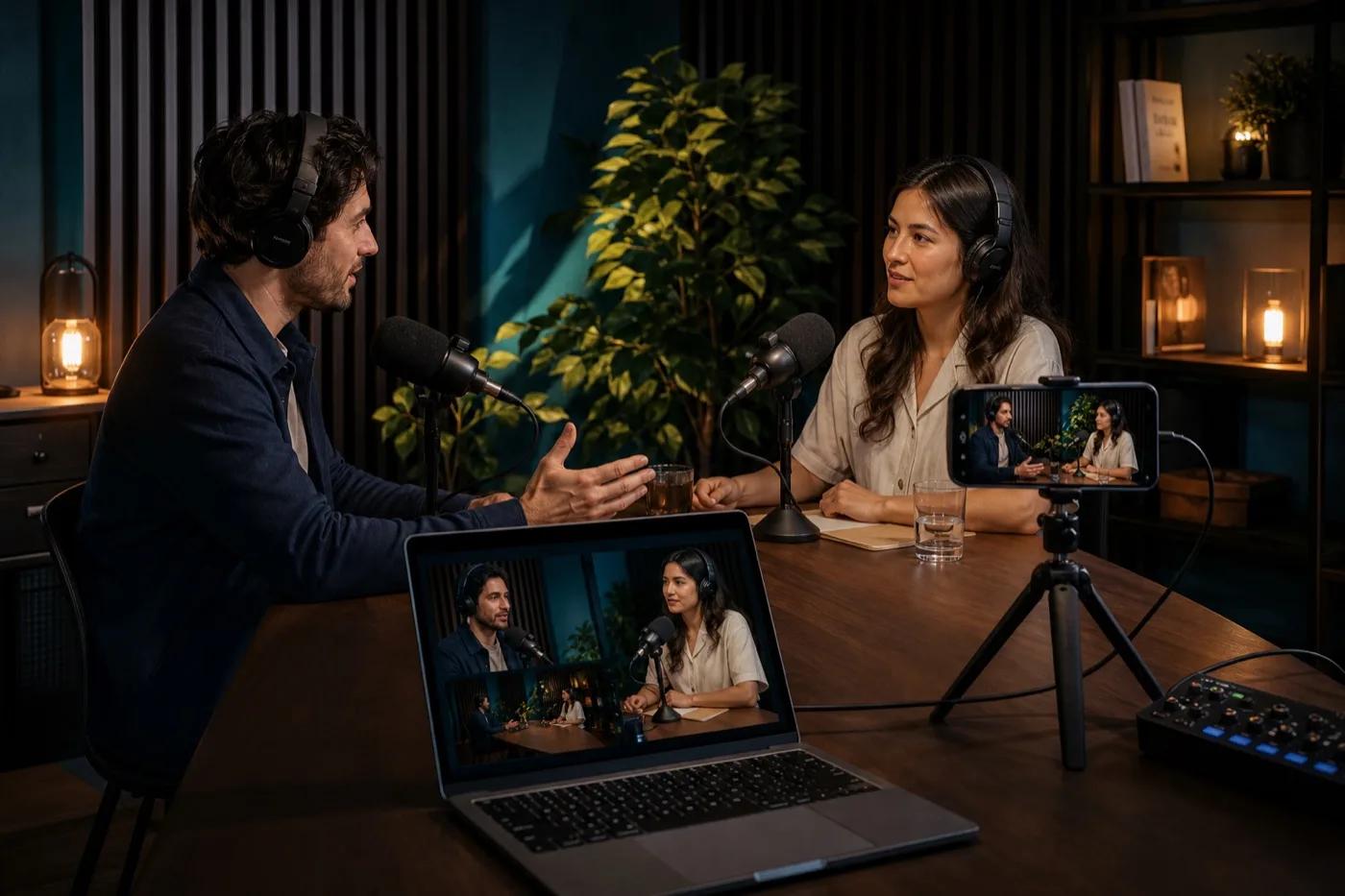 04 · PODCAST
Encuadra al presentador, al invitado o un ángulo lateral sin comprar otra cámara.
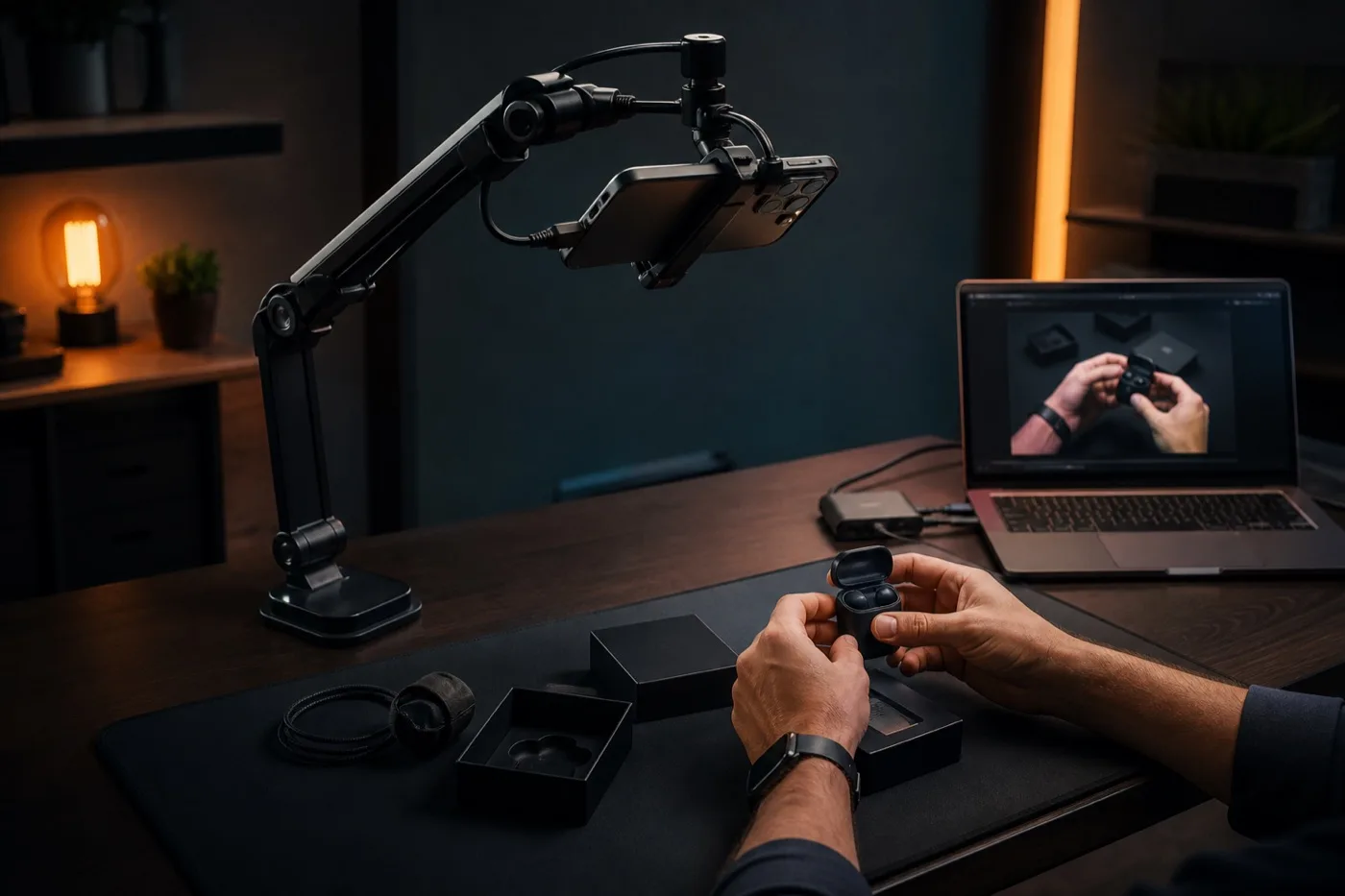 05 · PRODUCT
Graba unboxings, manualidades, cocina o tutoriales desde arriba y amplía los detalles directamente en OBS.
 06 · MULTICAM
Añade primeros planos o ángulos laterales en actuaciones y eventos usando el móvil como segunda cámara flexible.
Control remoto
Controla zoom, luz, exposición y balance de blancos desde OBS; cada cambio aparece en el móvil. La imagen, la señal y el estado de transmisión regresan continuamente al ordenador. La resolución y si se usa el audio del teléfono también se eligen directamente en OBS.
Precio sencillo
Todas las funciones son gratis por tiempo limitado. Después habrá una oferta vitalicia limitada de NT$999; al terminar, el plan será de NT$99 al mes. El pago se realiza en la app móvil.
Prueba CelerCam en emisiones y trabajos reales. Todas las funciones actuales están incluidas.
Disponible durante un periodo limitado tras la etapa gratuita. Paga una vez y sigue usando CelerCam sin renovación mensual.
La oferta vitalicia aún no ha comenzado. El precio local y las fechas aparecerán en la app.
El plan habitual después de la oferta vitalicia, para quienes quieran seguir usando todas las funciones.
FAQ
Conexión, uso con OBS y futuro pago, explicados con claridad.
Instala CelerCam en el móvil y el plugin de OBS en el ordenador. Conecta por USB o a la misma Wi‑Fi y añade CelerCam como fuente en OBS.
Sí. Añade CelerCam a OBS, inicia OBS Virtual Camera y elígela como cámara en la aplicación de reuniones.
Ahora es gratis por tiempo limitado. Después llegará una compra vitalicia limitada de NT$999 y, al terminar, un plan de NT$99 al mes. App Store o Google Play gestionarán los pagos y suscripciones.
CelerCam es una fuente nativa de OBS: no necesitas instalar una cámara virtual para que OBS la capture, así hay una capa de conversión menos y menos latencia. El zoom, la exposición y la linterna se controlan desde el panel de OBS, de modo que el móvil puede quedarse en el trípode. Admite USB y Wi‑Fi, y ajusta el bitrate automáticamente cuando la red empeora.
USB es lo más estable y con menor latencia, y no consume ancho de banda inalámbrico: ideal para directos largos. Wi‑Fi permite colocar el móvil donde quieras, útil para planos cenitales y multicámara; conecta a 5GHz y mantén el móvil cerca del router. Puedes cambiar entre ambos en OBS cuando quieras.
Sí. Una vez en OBS se comporta como cualquier otra fuente, así que sirve para todo lo que OBS pueda emitir. Con la cámara virtual de OBS también puedes alimentar aplicaciones que solo aceptan webcam, como Zoom, Google Meet o Microsoft Teams.
Por USB suele estar dentro de uno o dos fotogramas, imperceptible a simple vista. Por Wi‑Fi depende del entorno y se mantiene baja en una red limpia. CelerCam usa un búfer de jitter adaptativo: en enlaces inestables cambia un retardo mínimo por continuidad de imagen y sonido en lugar de tirones.
No. El móvil se conecta directamente al ordenador; el vídeo y el audio circulan solo por tu red local o por el cable USB. Nada pasa por nuestros servidores ni se sube, y la aplicación no requiere cuenta.
Sí, y es el uso más habitual. Los equipos de sobremesa, los portátiles antiguos y los PC montados no suelen llevar cámara, y una webcam decente cuesta dinero, mientras que el móvil que ya tienes suele llevar mejor sensor que una webcam del mismo precio. Con CelerCam tu móvil es una cámara 1080p por USB o Wi‑Fi, en Windows y macOS.
Sí, y en minutos. Instala el plugin de OBS en el ordenador, abre la app en el móvil, conecta y ya tienes imagen. No hay que comprar hardware ni esperar un envío: ideal cuando descubres que la cámara no funciona justo antes de una reunión.
Normalmente mucho mejor. Los móviles de gama media y superior llevan sensores más grandes y mejores ópticas que las webcams USB del mismo precio, y la diferencia se nota sobre todo con poca luz. CelerCam emite en 1080p y permite ajustar zoom y exposición desde OBS.
Encaja perfectamente. Un móvil guardado en un cajón es ideal como cámara fija: no necesita recibir llamadas ni ejecutar nada más, solo CelerCam. Compatible con Android 8.0+ e iOS 15+; déjalo con alimentación USB para sesiones largas.
Sí. Añade varias fuentes CelerCam en OBS y asigna cada una a un móvil distinto. Un plano principal más una cámara cenital o lateral es una combinación habitual, y cada fuente tiene su propia calidad y modo de red.
Sí, es un uso muy solicitado. Monta el móvil en un brazo apuntando hacia abajo sobre papel, partituras o una demostración manual y tendrás una cámara de documentos. Combínalo en OBS con tu pantalla o tus diapositivas para clases en línea y tutorías.
Consíguelo
Gratis por tiempo limitado. Empieza por el ordenador y añade la app móvil cuando esté disponible.
OBS Studio 30 / 31 / 32 (probado hasta la última 32.2.2)
Ejecuta el instalador. También ofrecemos un ZIP para instalación manual. ¿No aparece en OBS o algo falla? Escríbenos a [email protected]; respondemos.
OBS Studio 30 / 31 / 32 (probado hasta 32.2.2) · Apple silicon / Intel
Versión de prueba pública (Apple silicon e Intel, macOS 13+): firmada con Developer ID, pero SIN notarización de Apple. macOS puede bloquear su apertura. La solicitud está pendiente de configuración; no desactives la seguridad del sistema.
Android 8.0 o posterior
Ya está en Google Play: descárgala y listo.
iPhone · iOS 16 o posterior
En revisión para App Store. El enlace aparecerá aquí al publicarse.
En revisiónUsa la misma versión en el móvil y el ordenador. Una versión distinta se rechaza claramente para evitar fallos a mitad de la emisión.