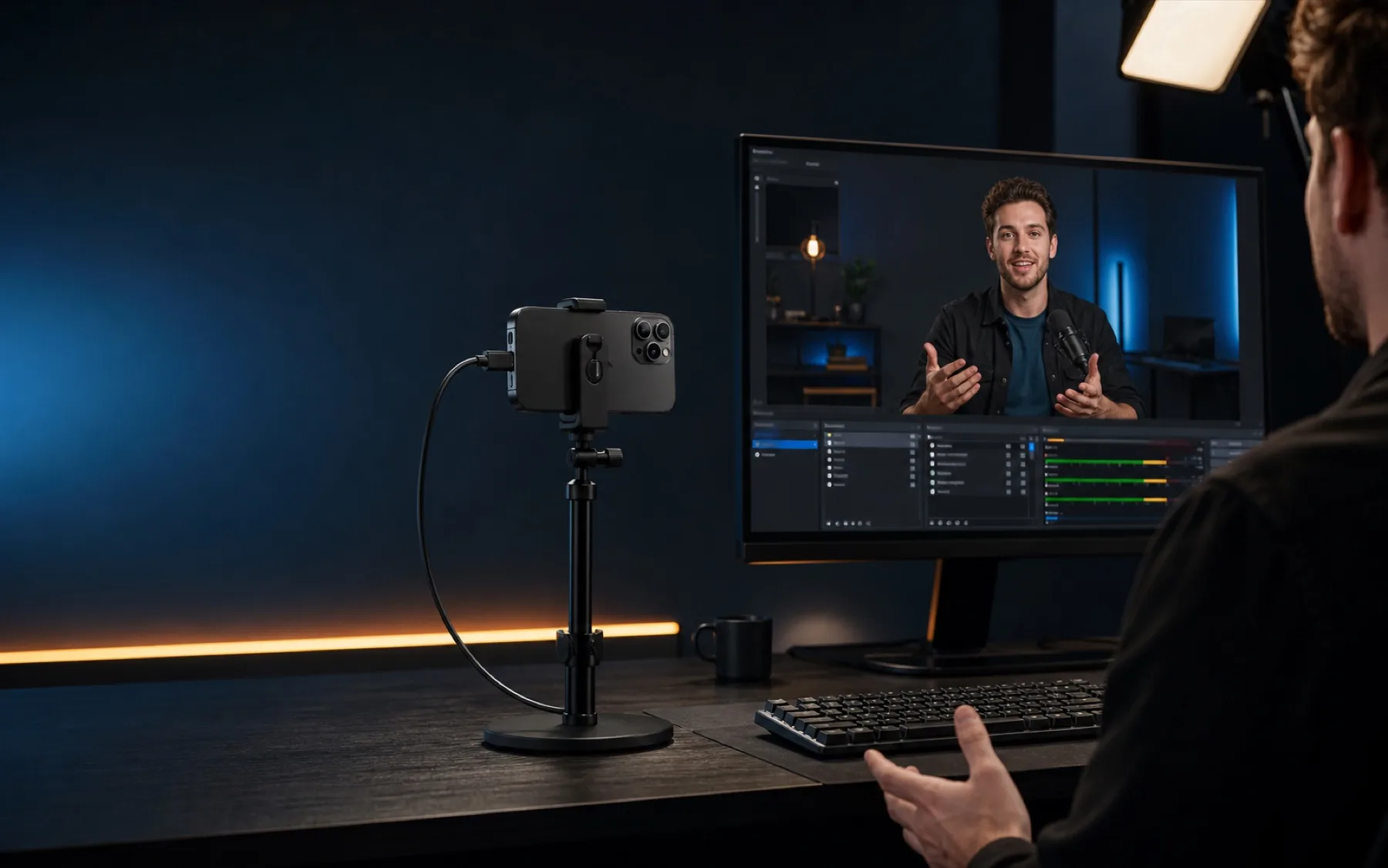
실시간 영상과 신호 상태
스마트폰과 OBS에서 실시간 영상, 연결 신호, 스트리밍 상태를 확인하세요. 신호가 약해지면 즉시 알 수 있습니다.
영상 작업 흐름에 바로 연결
핵심 기능
스마트폰 모니터링, Android 멀티태스킹, 카메라 줌을 하나의 흐름에서 사용하세요. 앞으로 OBS와 컴퓨터에서 짐벌을 제어하는 기능도 추가할 예정입니다.
스마트폰과 OBS에서 실시간 영상, 연결 신호, 스트리밍 상태를 확인하세요. 신호가 약해지면 즉시 알 수 있습니다.
다른 앱을 열 때 CelerCam을 작은 플로팅 화면으로 줄여 멀티태스킹 중에도 영상과 연결 상태를 확인할 수 있습니다.
OBS에서 스마트폰 줌과 보조 조명을 직접 조절하세요. 모든 변경이 스마트폰에 동기화되어 양쪽에 같은 상태가 표시됩니다.
OBS 또는 컴퓨터 제어 패널에서 팬, 틸트, 중앙 복귀를 조작하는 기능을 계획하고 있습니다.
OBS를 위해 설계
브라우저 캡처를 거치지 않고 OBS 네이티브 소스로 장면에 추가됩니다. 영상, 오디오, 카메라 제어를 하나의 제작 흐름에서 다룹니다.
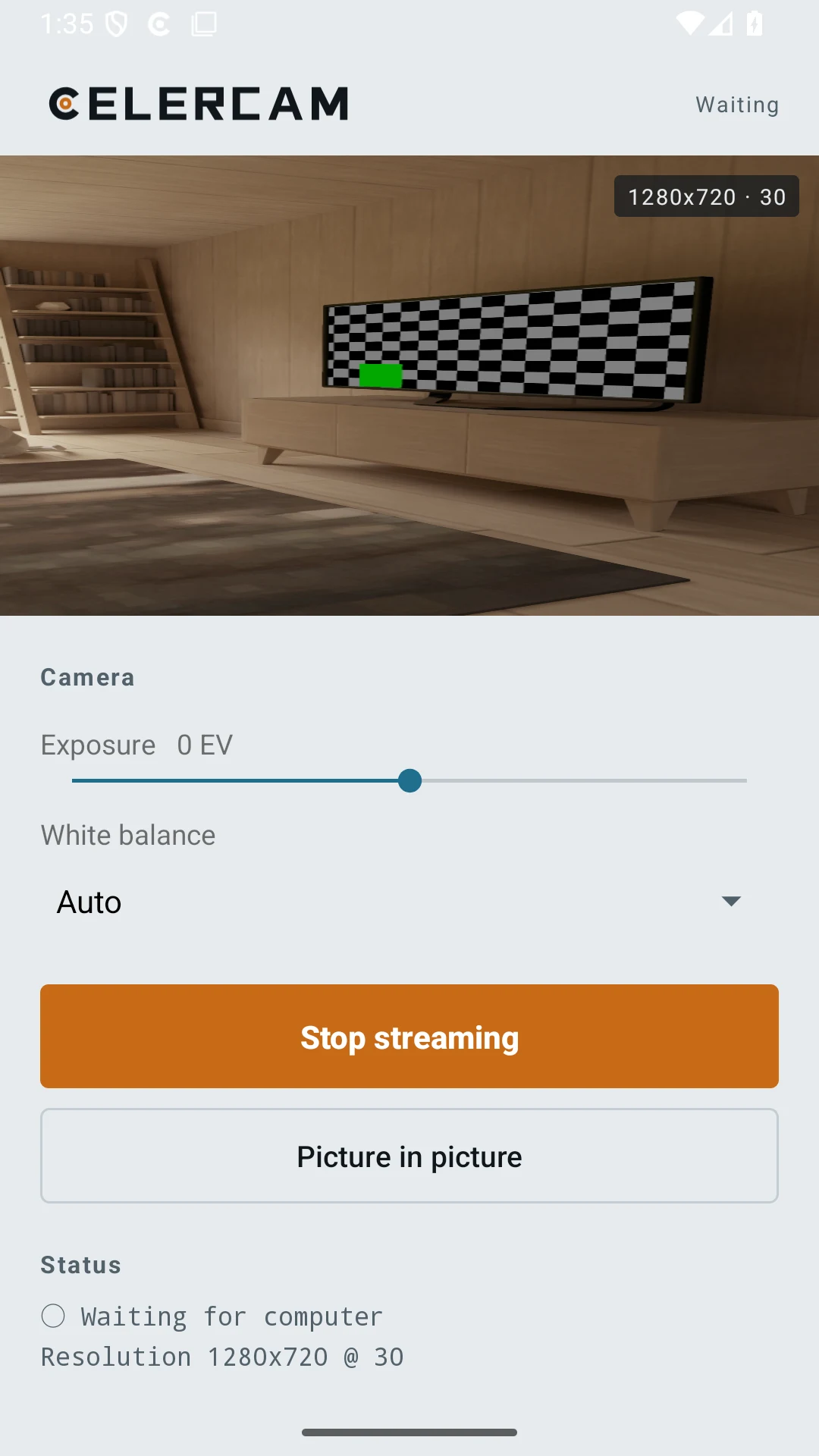
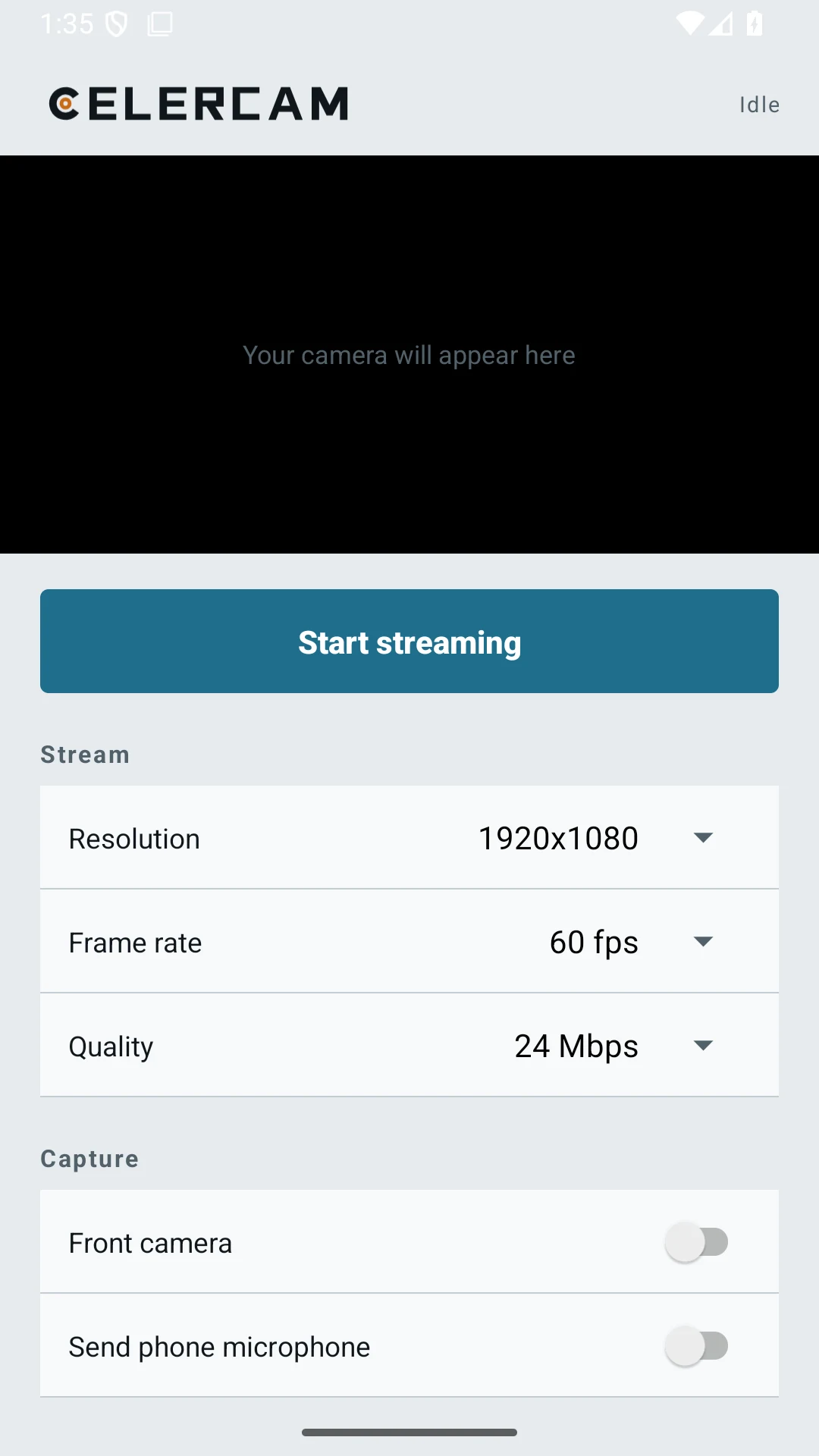
라이브 방송, 팟캐스트, 강의 녹화, 급한 회의까지. 주머니 속 카메라가 더 선명하고 유연한 영상 소스가 됩니다.
소스에서 CelerCam을 추가한 뒤 다른 카메라처럼 자르고, 크기를 바꾸고, 필터를 적용하세요.
안정성이 중요하면 USB, 카메라 이동이 필요하면 같은 네트워크의 Wi‑Fi를 사용하세요.
OBS에서 줌, 보조 조명, 노출, 화이트 밸런스를 조절합니다. 설정은 스마트폰으로, 영상과 신호 상태는 컴퓨터로 동기화됩니다.
흔한 세 가지 문제
지연, 연결 끊김, 약한 네트워크는 모바일 카메라 경험을 망칩니다. CelerCam은 세 문제를 모두 직접 다룹니다.
항상 최신 프레임을 우선합니다. 늦은 프레임은 과거 화면을 보여 주는 대신 버립니다.
끊기기 전에 화질을 낮추고, 연결이 회복되면 천천히 다시 올립니다.
케이블이 느슨해지거나 Wi‑Fi가 잠깐 끊겨도 장면을 다시 만들거나 OBS를 재시작할 필요가 없습니다.
실측
실제 테스트 결과와 측정 방법, 원본 샘플을 함께 보관합니다.
설치
실제 화면을 따라 스마트폰에서 OBS까지 세 단계로 끝냅니다.
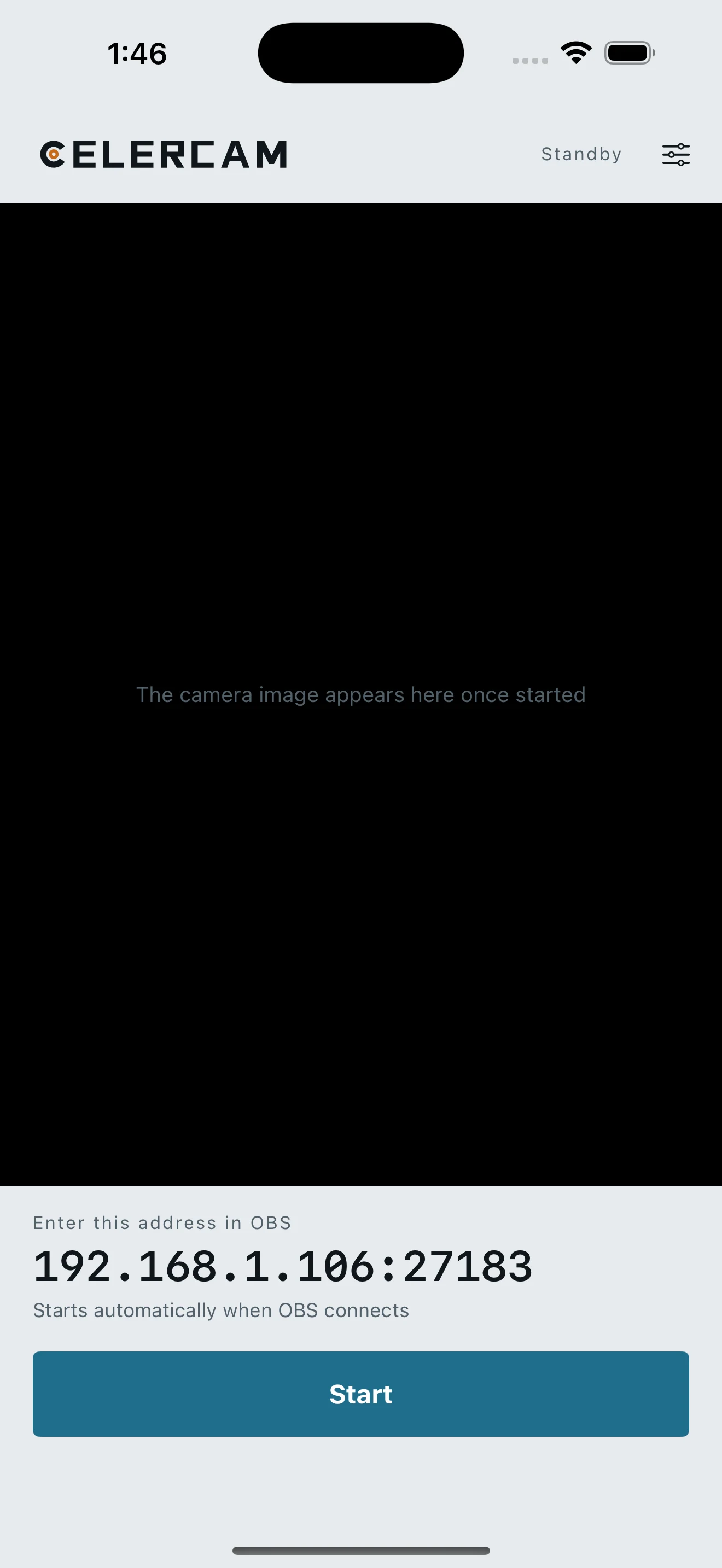
스마트폰 앱과 OBS 플러그인을 설치한 뒤 OBS를 다시 시작합니다.
USB로 연결하거나 같은 Wi‑Fi를 사용한 뒤 스트리밍 시작을 누릅니다.
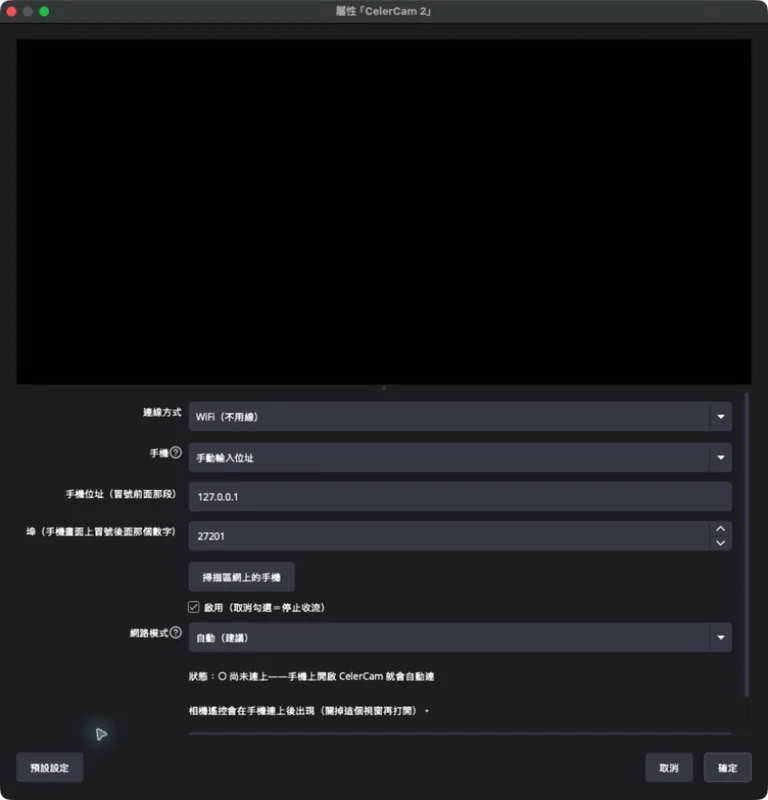
소스에서 +를 누르고 CelerCam과 스마트폰을 선택하면 완료됩니다.
스마트폰 하나, 더 많은 앵글
같은 저지연 연결을 크리에이터 스튜디오부터 일상적인 원격 업무까지 사용하세요.
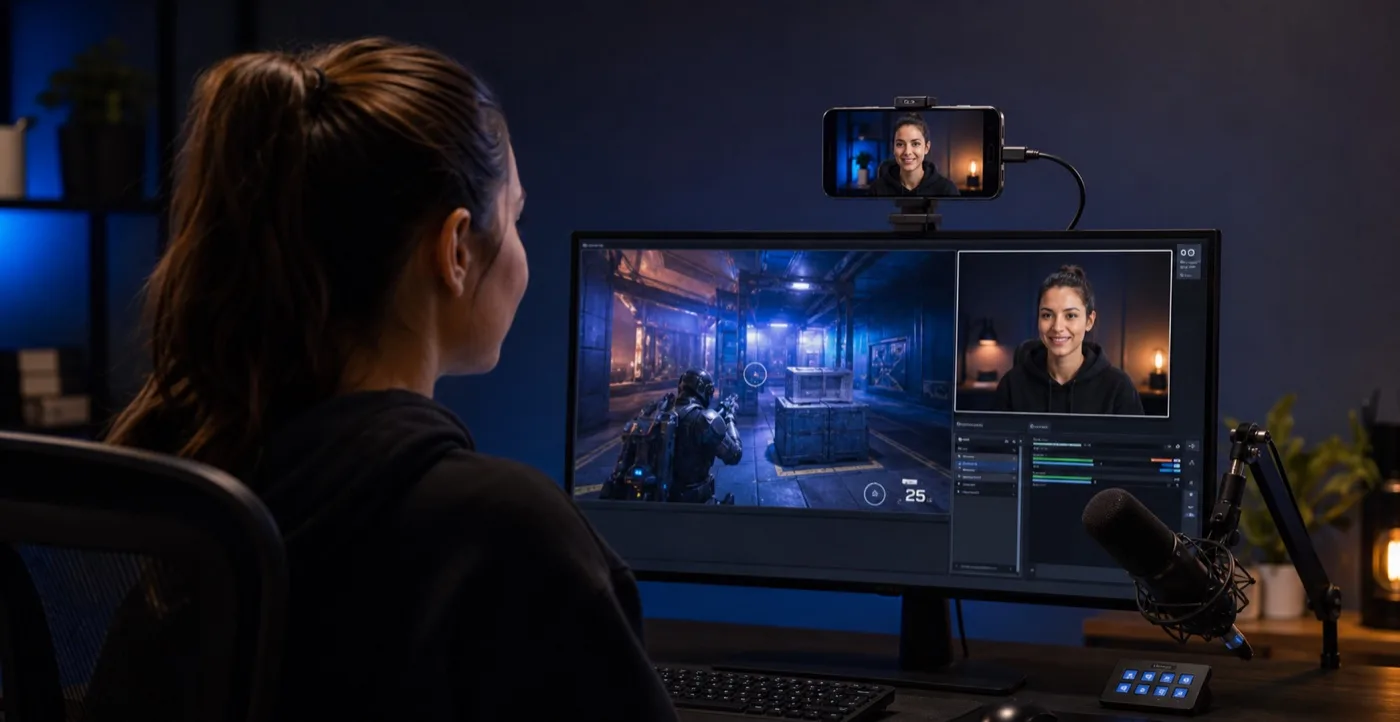 01 · STREAM
OBS 장면에 얼굴 카메라, 클로즈업 또는 두 번째 앵글로 추가하세요.
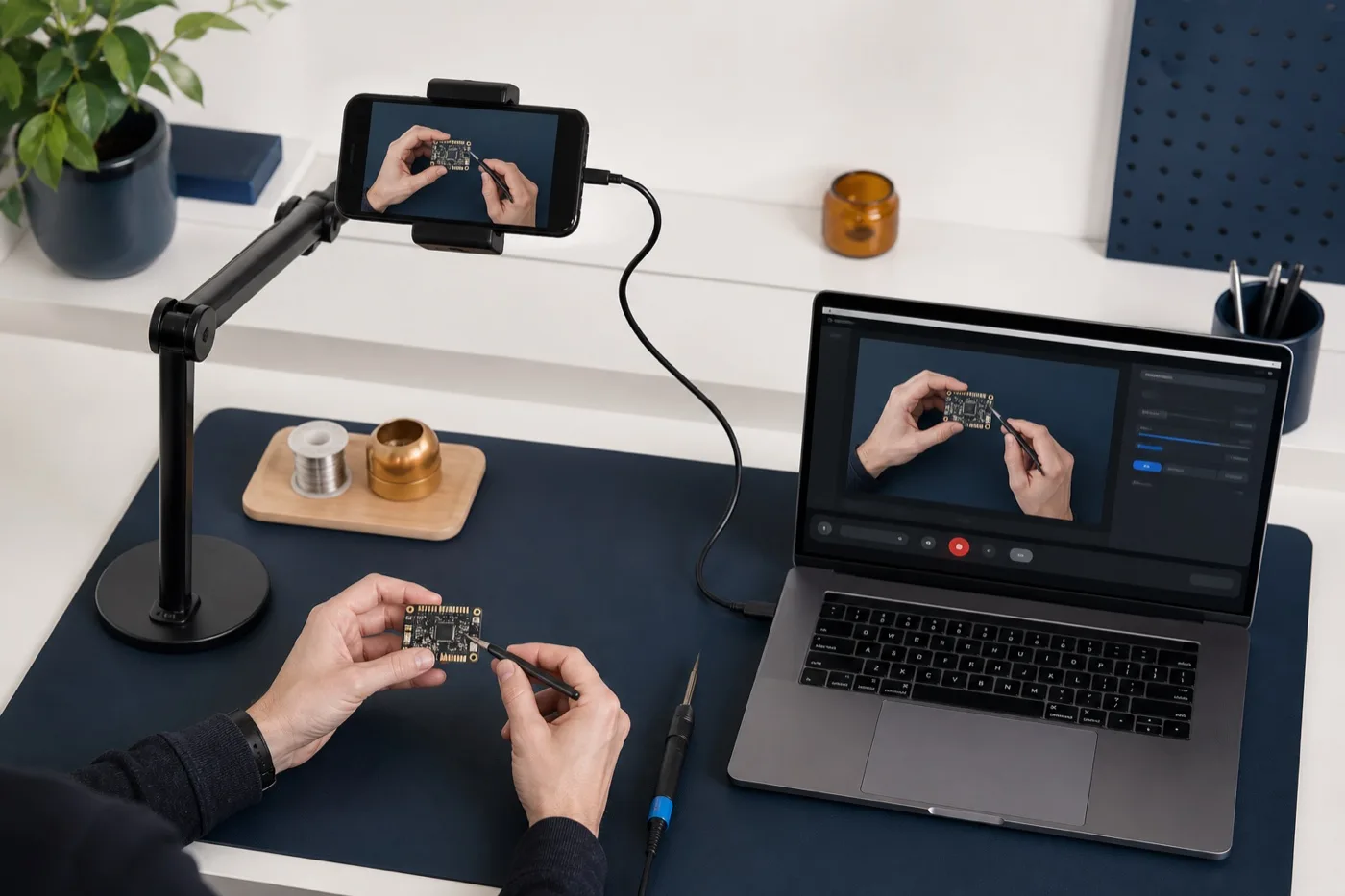 02 · RECORD
스마트폰 메인 카메라로 수업, 시연, 탑뷰를 더 선명하게 촬영하세요.
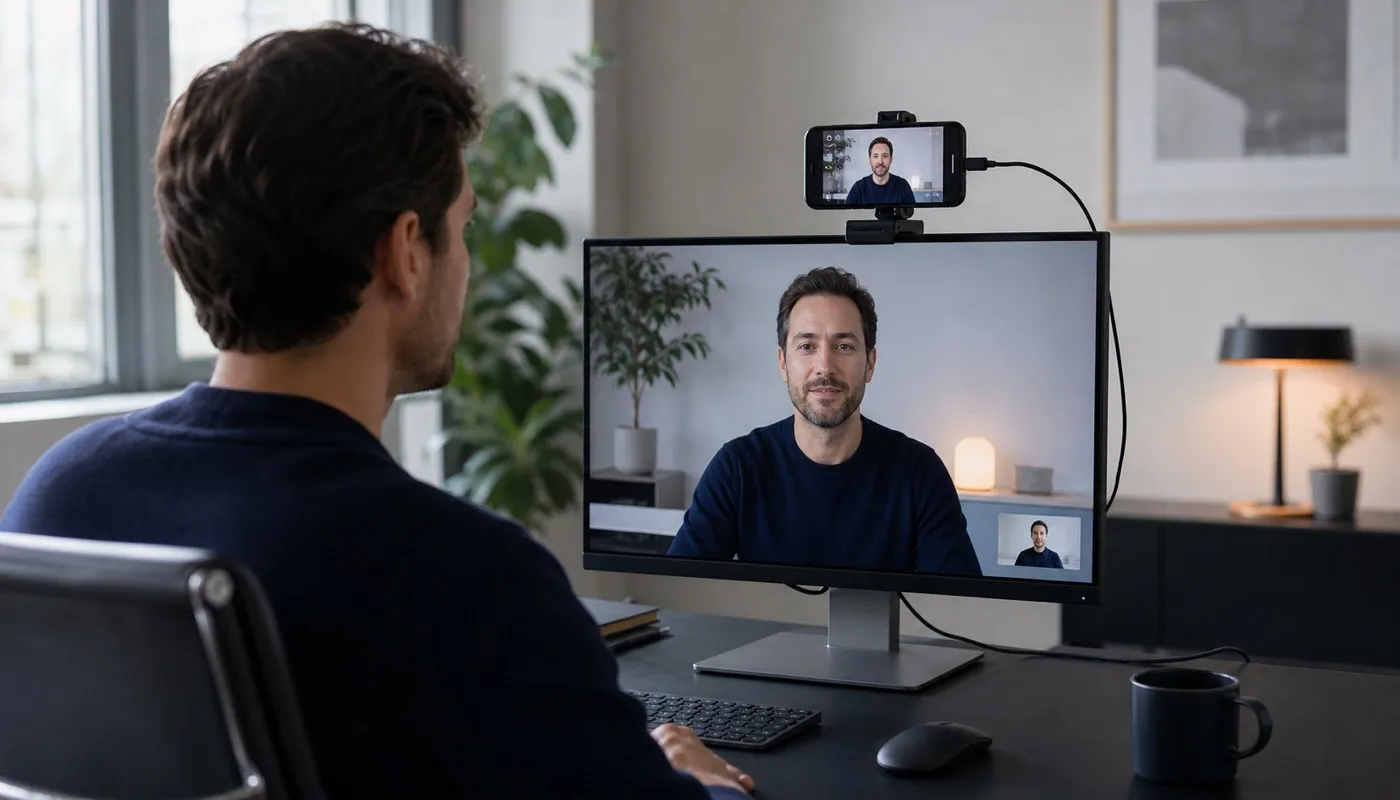 03 · MEET
OBS Virtual Camera로 완성된 장면을 Zoom, Meet, Teams에 보낼 수 있습니다.
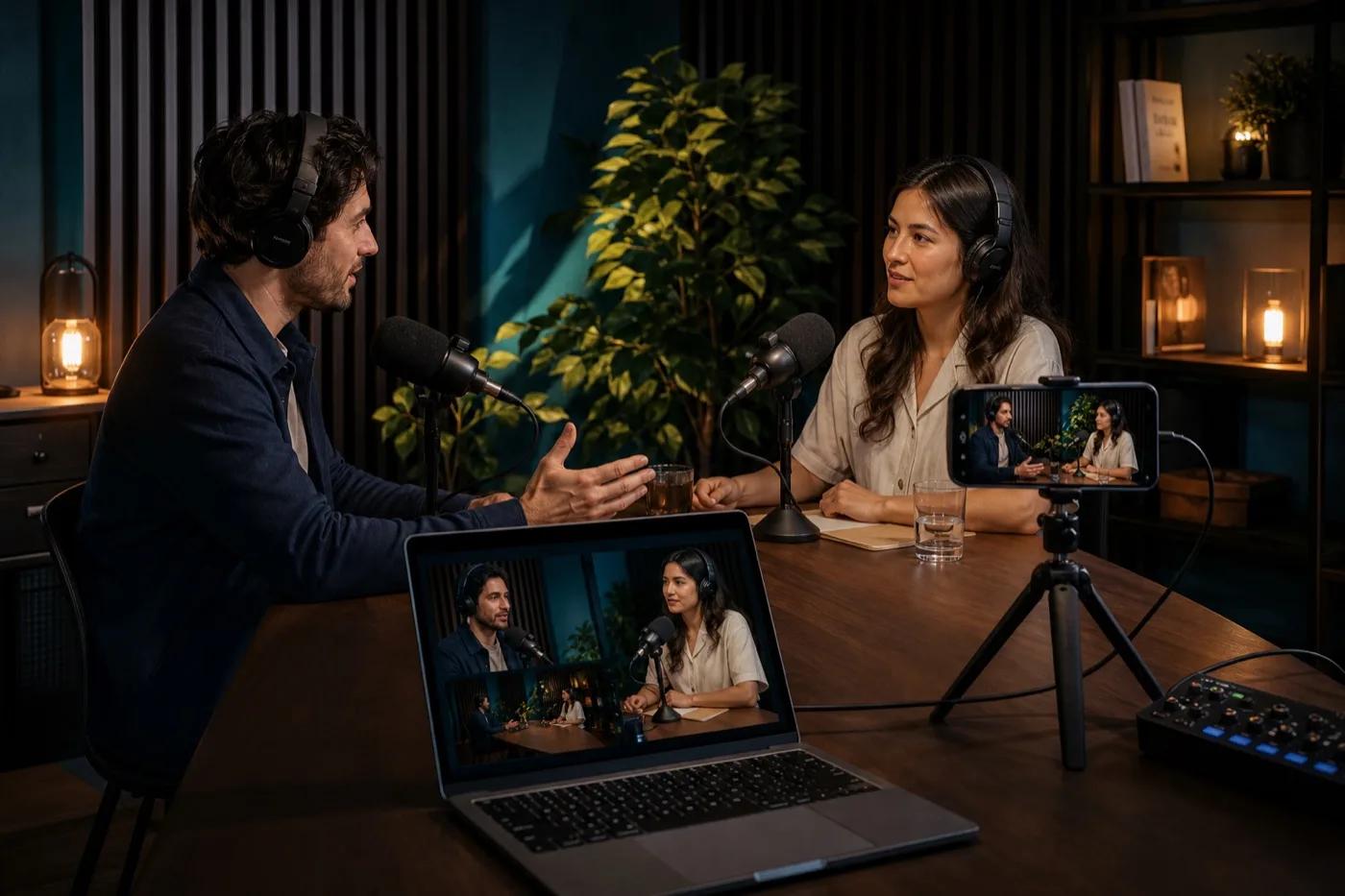 04 · PODCAST
스마트폰으로 진행자, 게스트 또는 측면 앵글을 촬영해 별도 카메라 없이 대화를 더 풍부하게 구성하세요.
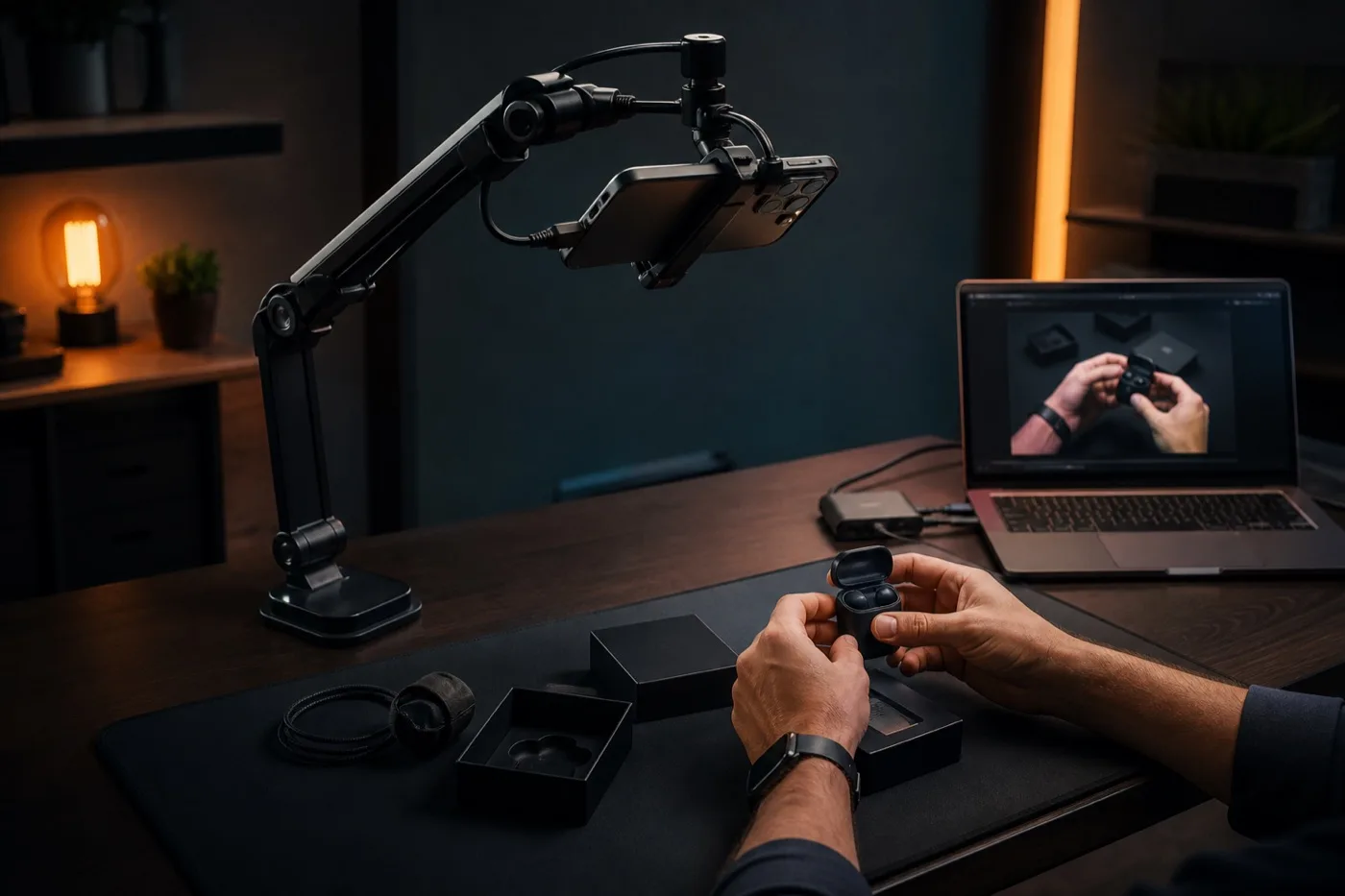 05 · PRODUCT
언박싱, 공예, 요리, 사용법을 위에서 촬영하고 OBS에서 중요한 부분을 바로 확대하세요.
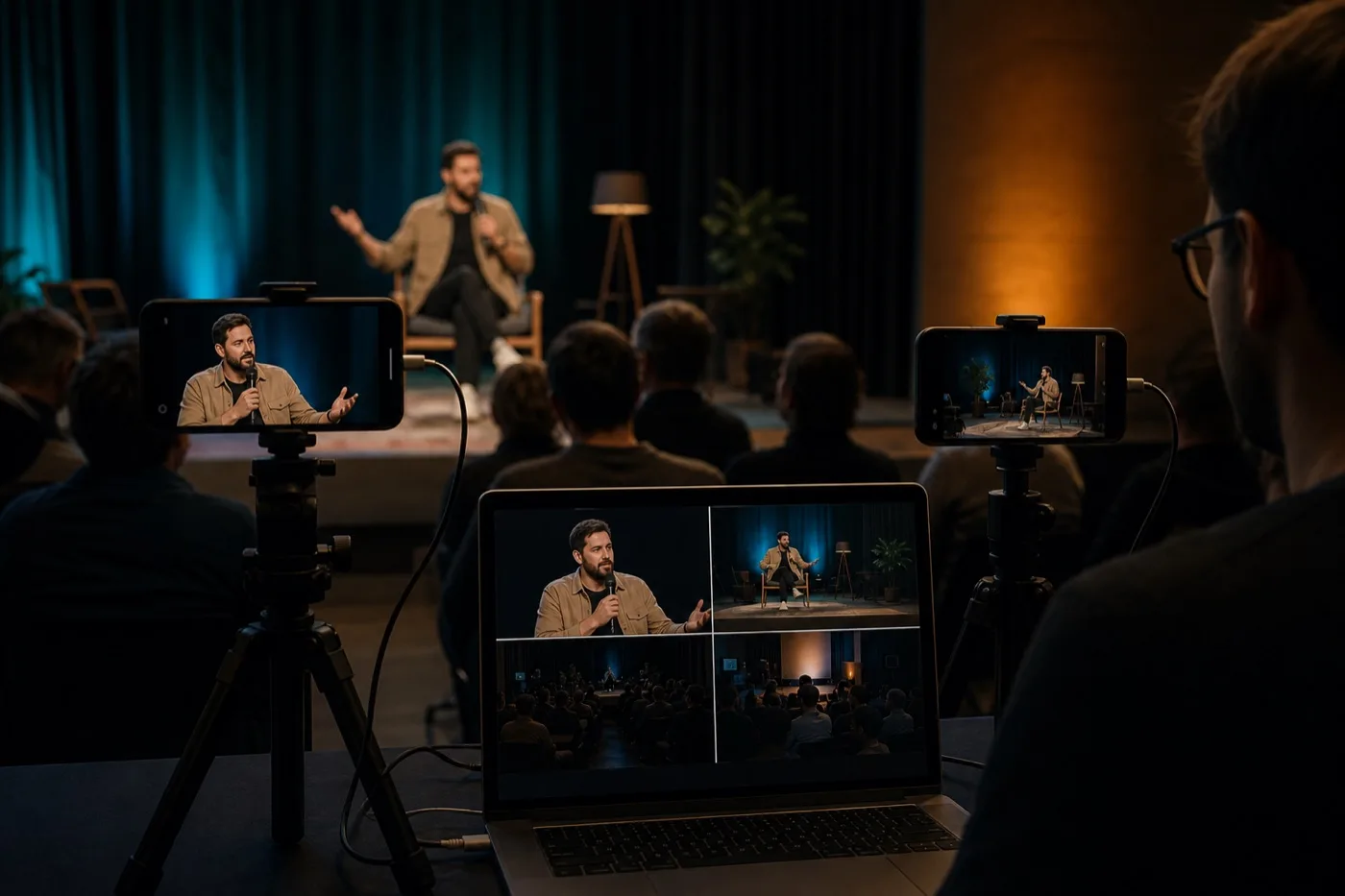 06 · MULTICAM
공연과 행사에 클로즈업이나 측면 앵글을 더해 스마트폰을 유연한 두 번째 카메라로 활용하세요.
원격 제어
OBS에서 줌, 보조 조명, 노출, 화이트 밸런스를 제어하면 스마트폰에 즉시 반영됩니다. 영상, 연결 신호, 스트리밍 상태는 계속 컴퓨터로 돌아옵니다. 해상도와 휴대폰 소리를 받을지도 OBS에서 바로 선택합니다.
간단한 가격
현재 모든 기능이 기간 한정 무료입니다. 이후 NT$999 평생 이용권을 한정 판매하고, 행사가 끝나면 월 NT$99 구독으로 전환됩니다. 결제는 모바일 앱에서 진행됩니다.
실제 방송과 업무에서 CelerCam을 사용해 보세요. 현재 제공되는 모든 기능이 포함됩니다.
무료 기간 후 한정 판매됩니다. 한 번 구매하면 매월 갱신 없이 CelerCam을 계속 사용할 수 있습니다.
평생 이용권 행사는 아직 시작되지 않았습니다. 실제 가격과 기간은 앱에 표시됩니다.
기간 한정 평생 이용권 종료 후 모든 기능을 계속 이용할 수 있는 일반 요금제입니다.
FAQ
연결 방법, OBS 사용법, 향후 결제 방식을 명확히 설명합니다.
스마트폰에 CelerCam 앱, 컴퓨터에 OBS 플러그인을 설치합니다. USB 또는 같은 Wi‑Fi로 연결한 뒤 OBS에서 CelerCam 소스를 추가하세요.
네. OBS에 CelerCam을 추가하고 OBS Virtual Camera를 시작한 뒤 회의 앱에서 해당 카메라를 선택하세요.
현재는 기간 한정 무료입니다. 이후 NT$999 평생 이용권을 한정 판매하고, 종료 후에는 월 NT$99 구독으로 전환됩니다. 결제와 구독 관리는 App Store 또는 Google Play가 처리합니다.
CelerCam은 OBS 네이티브 소스입니다. 가상 카메라를 설치해 OBS가 잡아가게 할 필요가 없어 변환 단계가 하나 줄고 지연도 줄어듭니다. 줌·노출·플래시를 OBS 패널에서 직접 조작할 수 있어 삼각대에 고정한 스마트폰을 만지지 않아도 됩니다. USB와 Wi‑Fi를 모두 지원하며 네트워크가 나빠지면 비트레이트를 자동으로 조정합니다.
USB가 가장 안정적이고 지연이 낮으며 무선 대역폭도 쓰지 않아 장시간 방송에 적합합니다. Wi‑Fi는 스마트폰을 자유롭게 배치할 수 있어 오버헤드 촬영이나 멀티캠에 유리합니다. 5GHz에 연결하고 공유기 가까이 두세요. OBS에서 언제든 전환할 수 있습니다.
가능합니다. OBS에 들어오면 일반 소스와 동일하므로 OBS로 송출 가능한 모든 곳에서 사용할 수 있습니다. OBS 가상 카메라와 함께 쓰면 Zoom, Google Meet, Microsoft Teams처럼 웹캠만 받는 앱에도 전달할 수 있습니다.
USB 연결에서는 보통 1~2프레임 이내로 육안으로는 알 수 없습니다. Wi‑Fi는 환경에 따라 다르지만 깨끗한 네트워크에서는 마찬가지로 낮습니다. CelerCam은 적응형 지터 버퍼를 사용해 불안정한 회선에서 아주 작은 지연을 대가로 영상과 소리의 연속성을 유지합니다.
아니요. 스마트폰과 PC가 직접 연결되며 영상과 음성은 사용자의 로컬 네트워크나 USB 케이블 안에서만 전송됩니다. 당사 서버를 거치지 않고 업로드도 되지 않으며 계정 가입도 필요 없습니다.
네, 가장 흔한 사용법입니다. 데스크톱이나 오래된 노트북, 조립 PC에는 카메라가 없는 경우가 많고 쓸만한 웹캠은 값이 나갑니다. 반면 손에 있는 스마트폰은 같은 가격대의 웹캠보다 좋은 센서를 갖고 있습니다. CelerCam을 쓰면 USB나 Wi‑Fi로 1080p 카메라가 되며 Windows와 macOS 모두 지원합니다.
가능하며 몇 분이면 됩니다. PC에 OBS 플러그인을 설치하고 스마트폰에서 앱을 열어 연결하면 바로 화면이 나옵니다. 새 장비를 살 필요도, 배송을 기다릴 필요도 없습니다. 회의 직전에 웹캠이 안 될 때 가장 빠른 해결책입니다.
대개 훨씬 좋습니다. 중급 이상 스마트폰은 같은 가격대 USB 웹캠보다 큰 센서와 좋은 렌즈를 갖추고 있으며 어두운 곳일수록 차이가 큽니다. CelerCam은 1080p를 지원하고 줌과 노출을 OBS에서 조절할 수 있습니다.
아주 잘 맞습니다. 서랍에 있는 예전 폰은 고정 카메라로 제격입니다. 전화를 받을 필요도, 다른 앱을 돌릴 필요도 없이 CelerCam만 실행되면 됩니다. Android 8.0 이상, iOS 15 이상을 지원하며 USB 전원을 연결하면 장시간 촬영도 가능합니다.
가능합니다. OBS에서 CelerCam 소스를 여러 개 추가하고 각각 다른 폰을 지정하면 됩니다. 메인 앵글에 오버헤드나 측면 카메라를 더하는 구성이 많이 쓰이며 소스마다 화질과 네트워크 모드를 따로 설정할 수 있습니다.
네, 인기 있는 용도입니다. 거치대에 폰을 아래로 향하게 고정해 종이나 악보, 작업 과정을 비추면 실물 화상기가 됩니다. OBS에서 화면이나 슬라이드와 나란히 배치하면 원격 수업과 온라인 과외에 그대로 쓸 수 있습니다.
받기
기간 한정 무료. 컴퓨터 버전부터 시작하고 모바일 앱이 출시되면 함께 사용하세요.
OBS Studio 30 / 31 / 32 (최신 32.2.2까지 테스트 완료)
설치 프로그램을 실행하세요. 수동 설치용 ZIP도 제공합니다. 설치가 안 되거나 OBS에 CelerCam이 안 보이면 [email protected] 으로 알려 주세요. 답장드립니다.
OBS Studio 30 / 31 / 32 (32.2.2까지 테스트 완료) · Apple silicon / Intel
공개 테스트 버전(Apple Silicon 및 Intel, macOS 13 이상): Developer ID 서명은 완료되었지만 Apple 공증은 아직 완료되지 않았습니다. macOS에서 실행이 차단될 수 있습니다. 공증 신청 설정이 필요하며 시스템 보안 보호를 끄지 마세요.
iPhone · iOS 16 이상
App Store 심사 중입니다. 출시되면 이곳에 링크가 표시됩니다.
스토어 심사 중스마트폰과 컴퓨터에서 같은 버전을 사용하세요. 버전이 다르면 방송 중 문제를 막기 위해 명확한 안내와 함께 연결을 거부합니다.