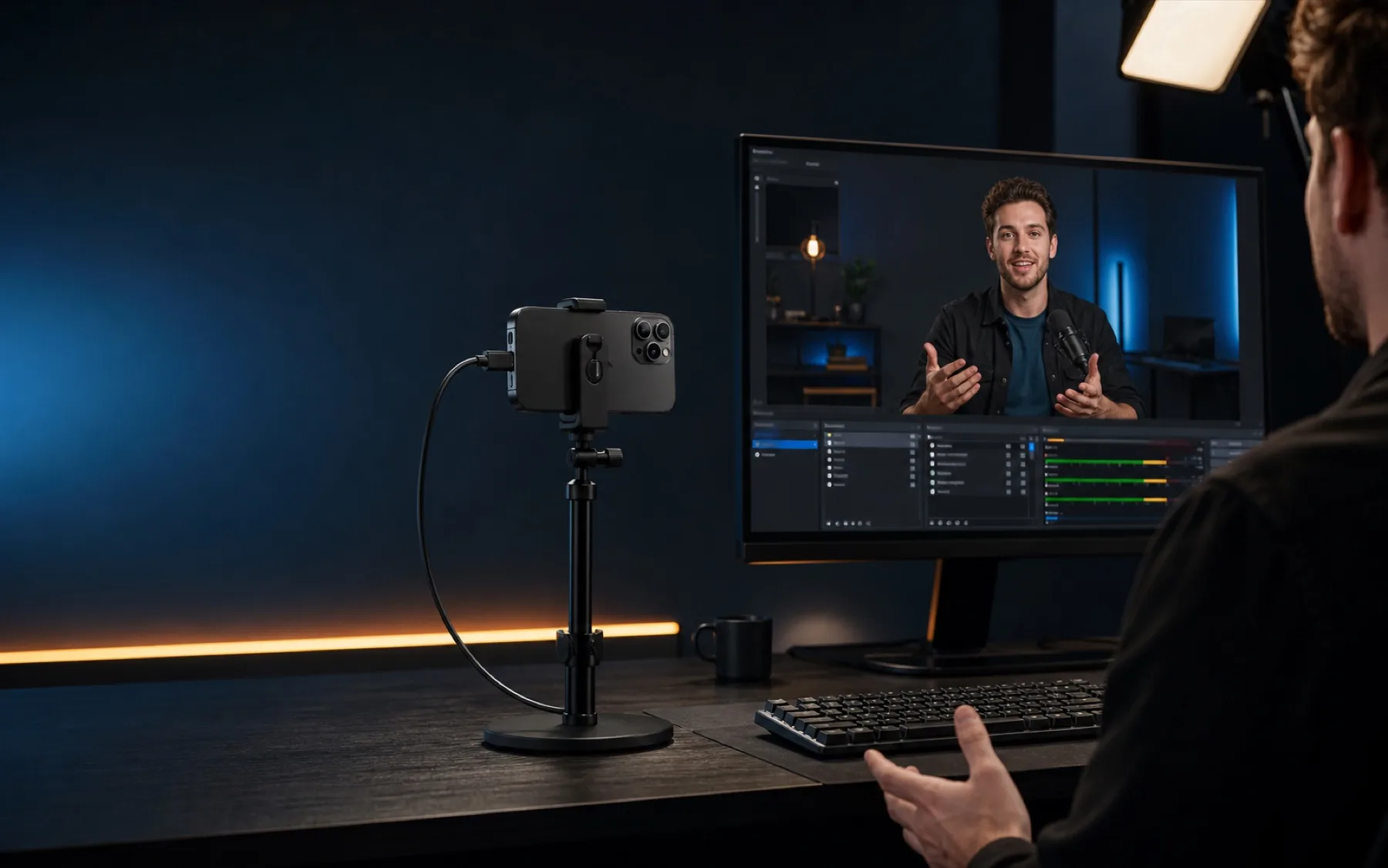
即時畫面與訊號顯示
手機與 OBS 都能看見即時畫面、連線訊號和串流狀態;訊號變弱時不用靠猜,當下就知道。
為你的直播流程準備
核心功能
從手機端監看、Android 多工到鏡頭縮放,CelerCam 把拍攝與控制放在同一條工作流程;接下來還會把雲台控制帶進 OBS 與電腦端。
手機與 OBS 都能看見即時畫面、連線訊號和串流狀態;訊號變弱時不用靠猜,當下就知道。
切換到其他 App 時把 CelerCam 縮成浮動預覽,仍能掌握畫面與連線狀態,手機多工不中斷。
直接在 OBS 調整手機 Zoom 倍率、開關補光燈;操作會同步回手機,兩端永遠顯示同一個狀態。
規劃從 OBS 或電腦控制面板操作雲台水平、俯仰與回中,不必離開直播工作區去碰手機。
為 OBS 而生
CelerCam 不是把畫面繞進瀏覽器再擷取,而是以原生 OBS 來源進入場景;聲音、影像、遠端控制都留在同一套工作流程。
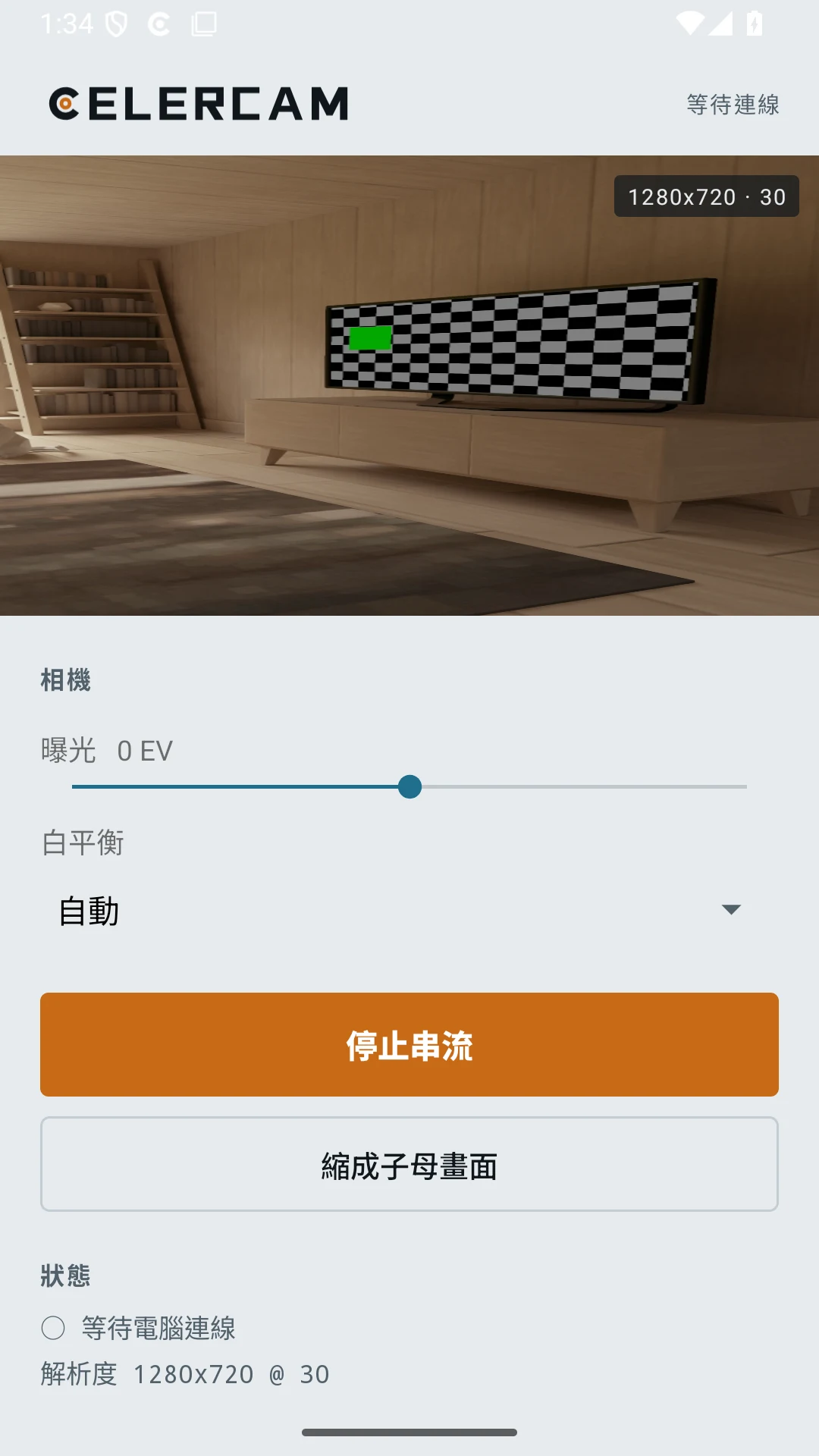
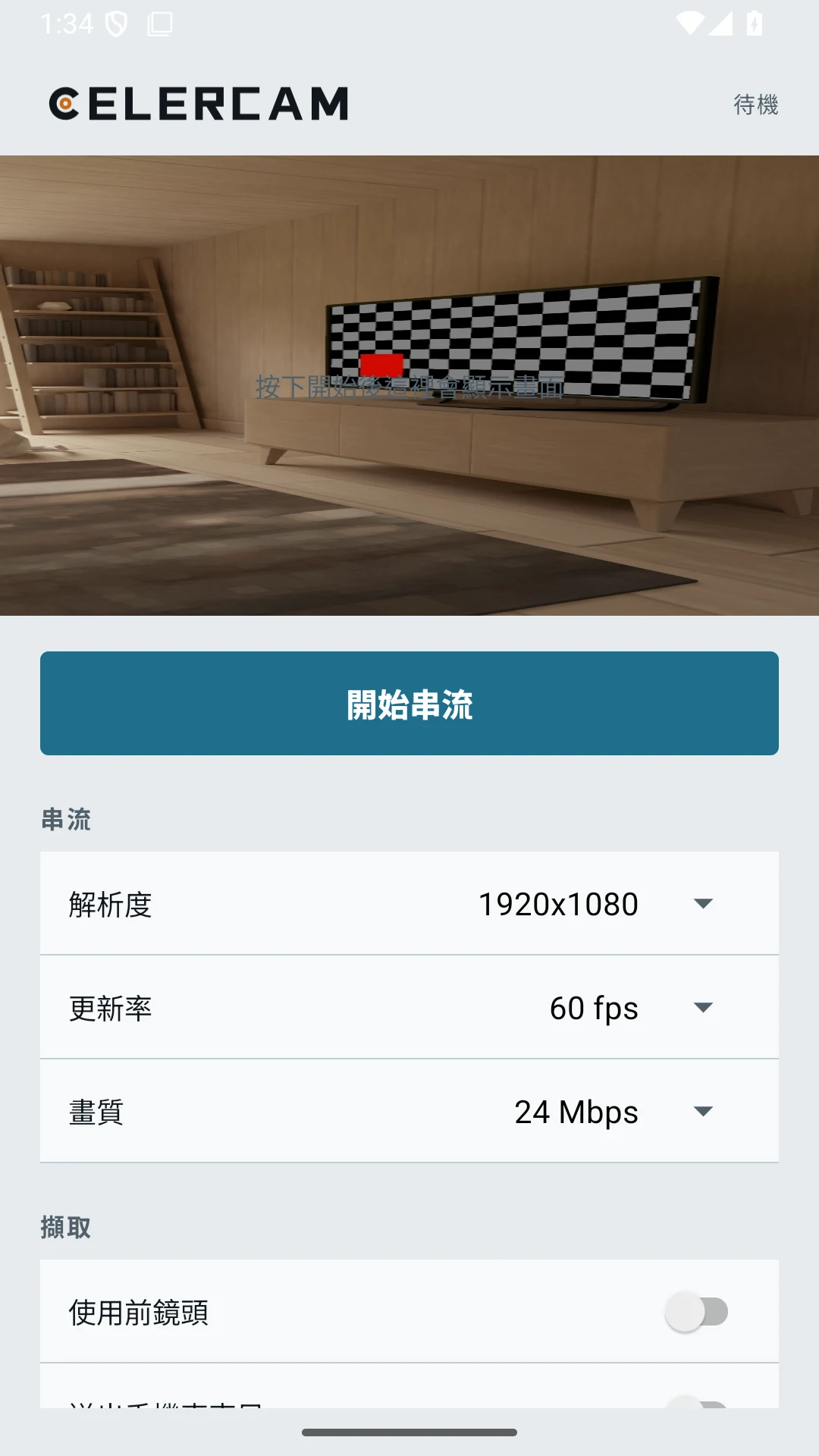
從直播、Podcast、教學錄影到臨時視訊會議,手機現成的鏡頭就能成為更清楚、更有彈性的畫面來源。
在「來源」加入 CelerCam,就能像一般攝影機一樣裁切、縮放、套濾鏡與放進場景。
需要穩定時接 USB;需要機位自由時改用同網路 Wi‑Fi,不必重做場景。
在 OBS 調整 Zoom、補光燈、曝光與白平衡,設定即時同步到手機;畫面與訊號狀態也會持續回報。
三件常見的毛病
同類工具最常被抱怨的三件事:畫面慢半拍、用一用就斷、網路一差就卡成幻燈片。這三件我們都特別處理過。
很多工具為了「穩定」會先把畫面存起來再送出,代價就是你看到的永遠是剛才的畫面。CelerCam 反過來——最新的一張直接顯示,慢到的就丟掉。
偵測到傳不動時自動把畫質降一點,保住流暢;網路恢復再慢慢調回來。你不用手動去猜要設多少。
線鬆了、WiFi 跳一下,畫面會自己接回去,不用停下直播重設一次。
實測
這些數字是實際跑出來的,方法與原始樣本都公開。
安裝
照著實際畫面做,手機到 OBS 三步完成。
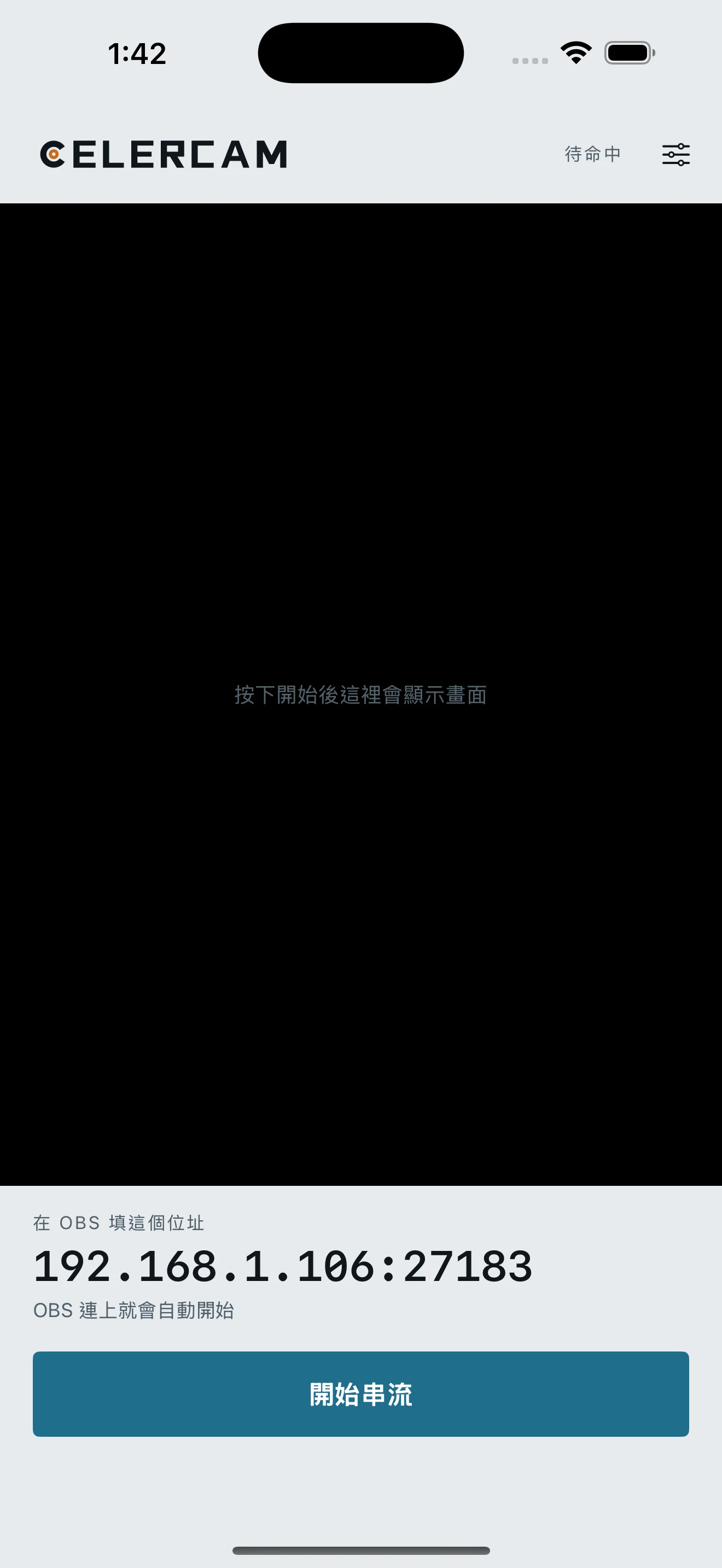
手機安裝 App,電腦安裝 OBS 外掛;完成後重開 OBS。
接 USB,或讓手機與電腦連同一個 Wi‑Fi,再按「開始串流」。
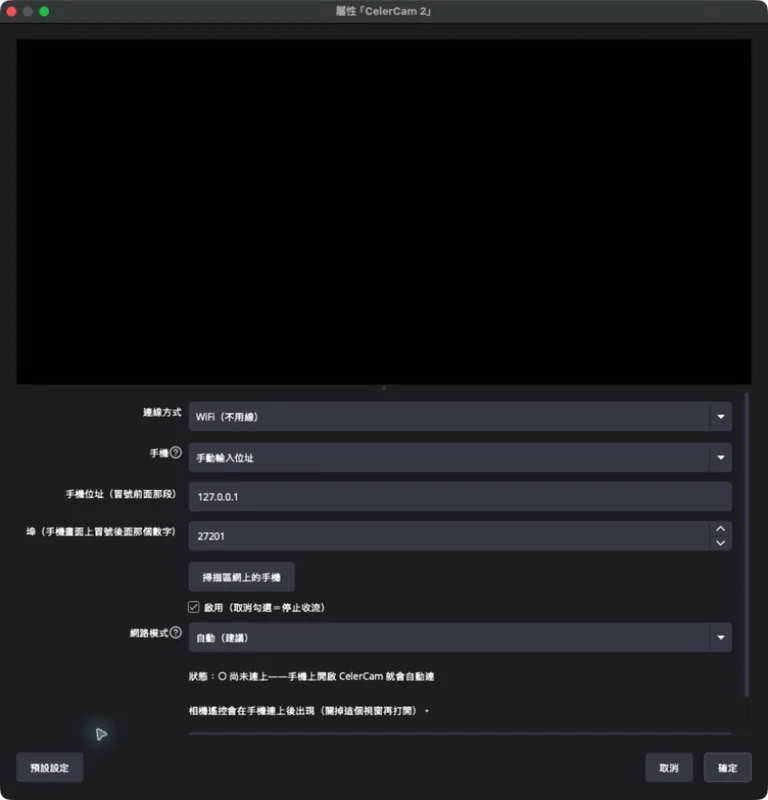
來源按+,選 CelerCam,再選你的手機。完成。
一支手機,多種機位
同一套低延遲連線,從創作者工作室一路用到日常遠端工作。
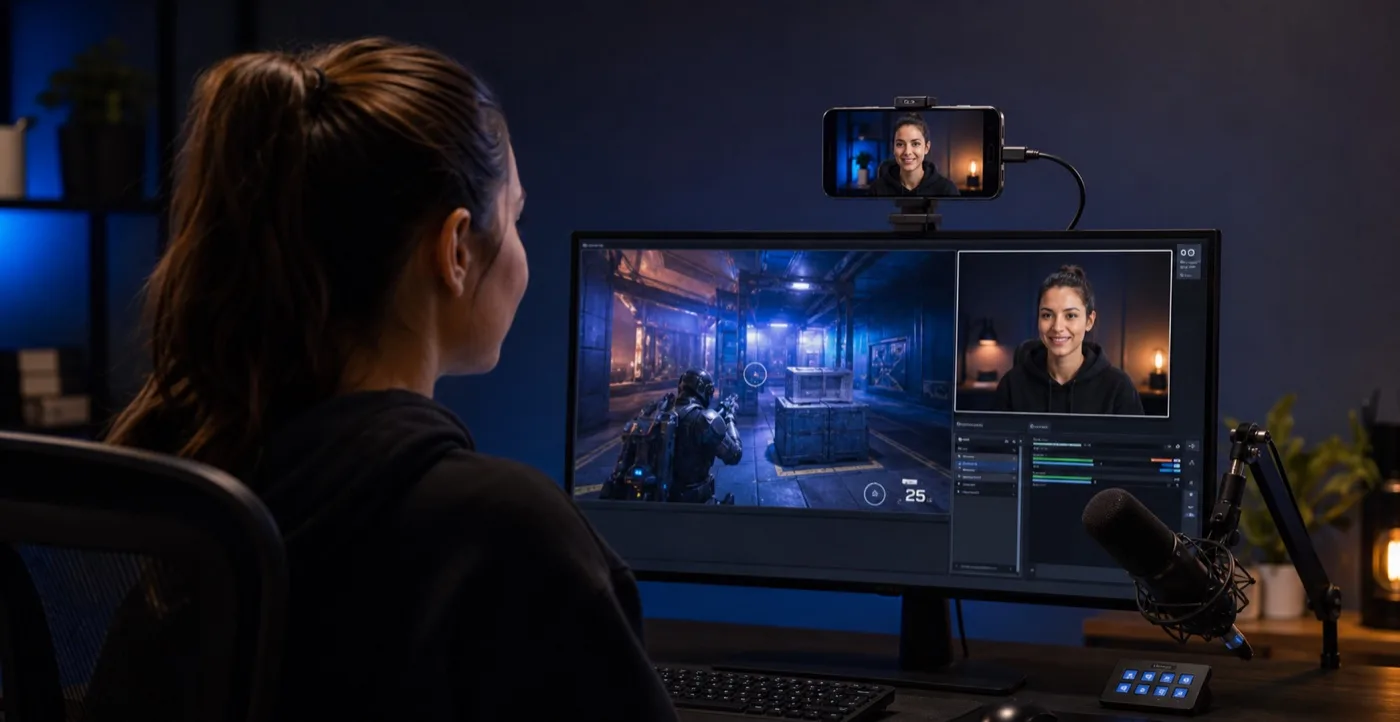 01 · STREAM
直接加入 OBS 場景,當臉部鏡頭、手部特寫或第二機位。
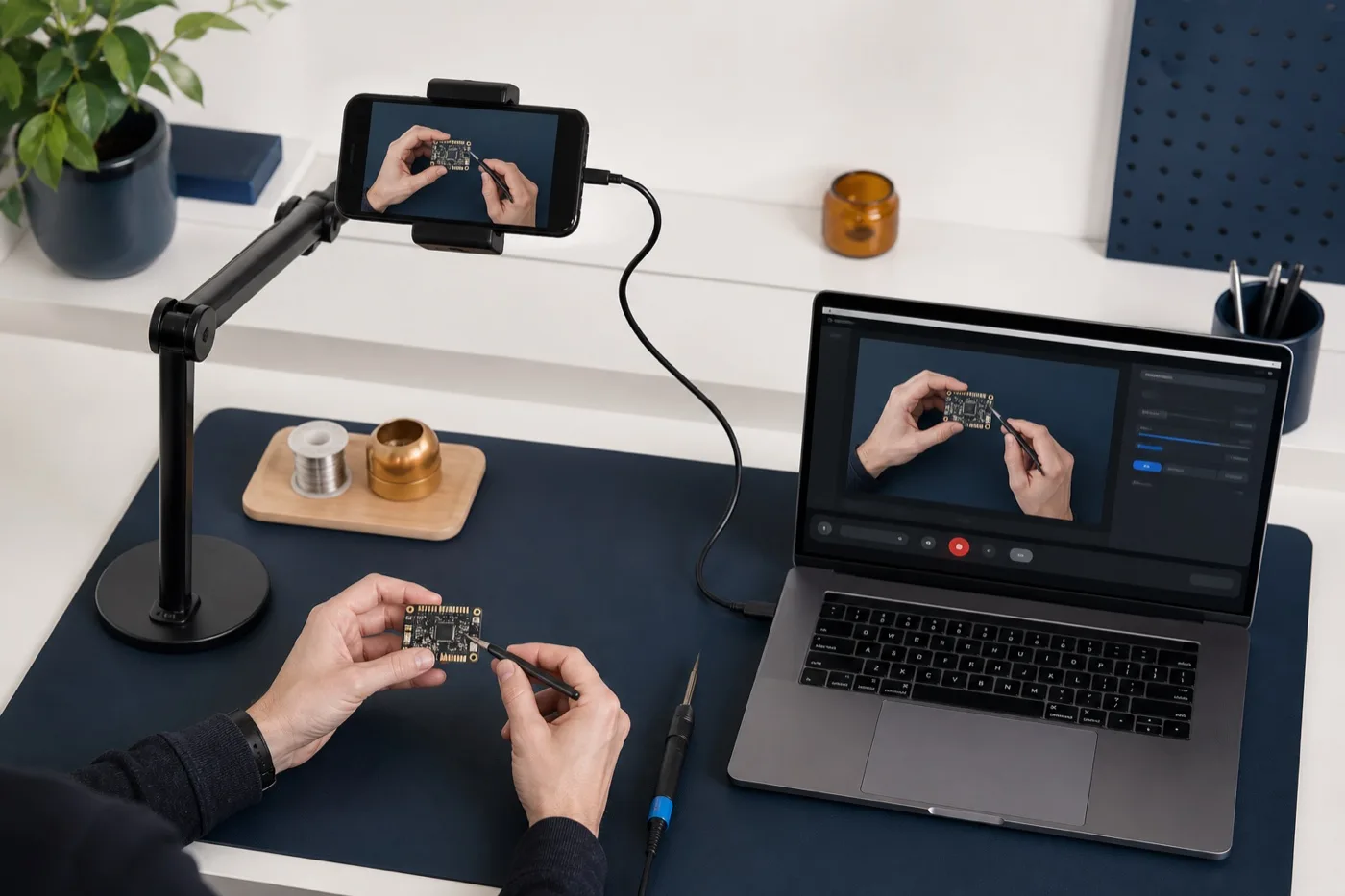 02 · RECORD
利用手機主鏡頭拍出比筆電鏡頭更清楚的課程與示範。
 03 · MEET
透過 OBS Virtual Camera,把整理好的畫面交給 Zoom、Meet 或 Teams。
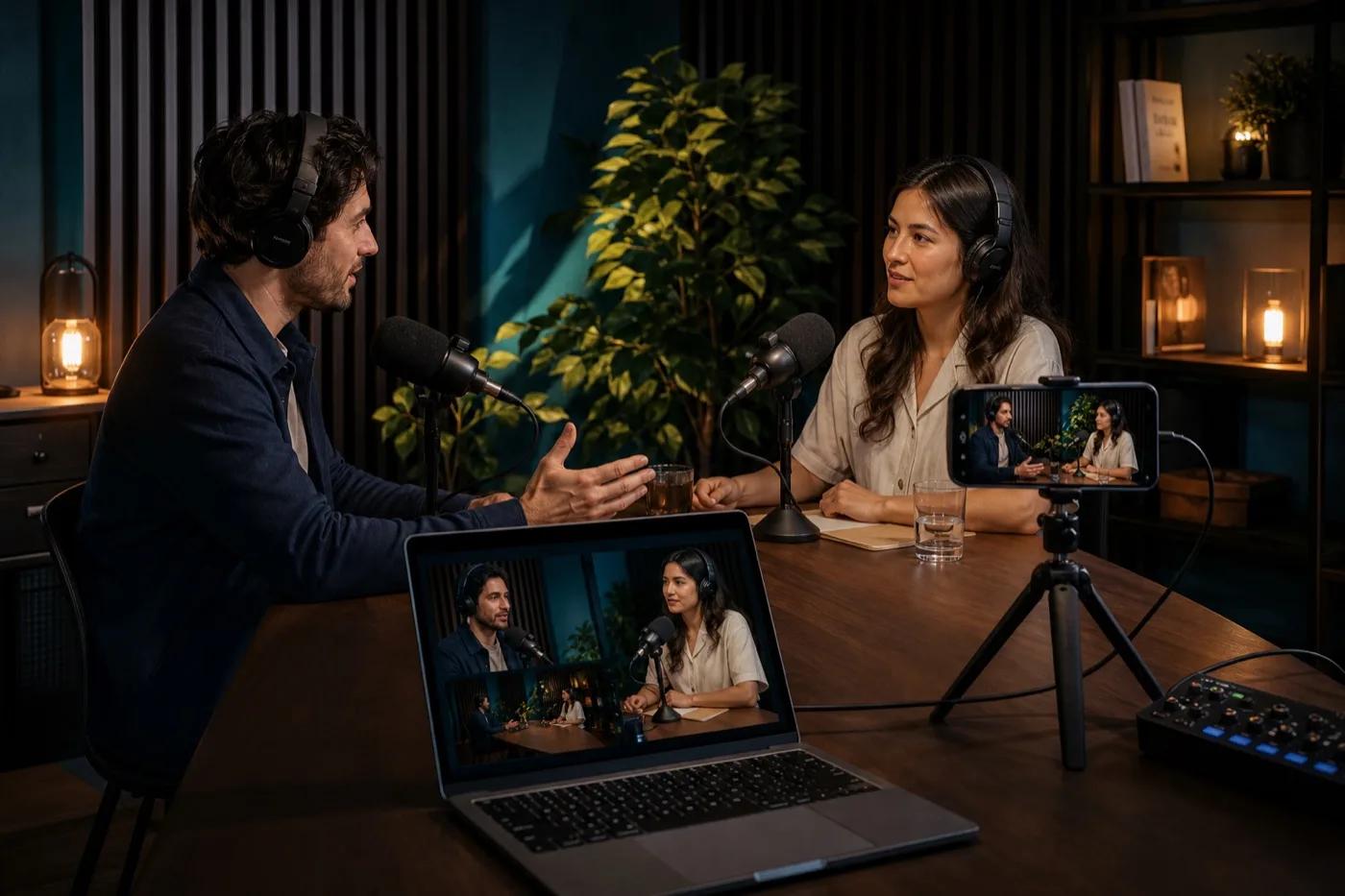 04 · PODCAST
把手機架成主持人、來賓或側面第二機位,低成本做出更完整的談話節奏。
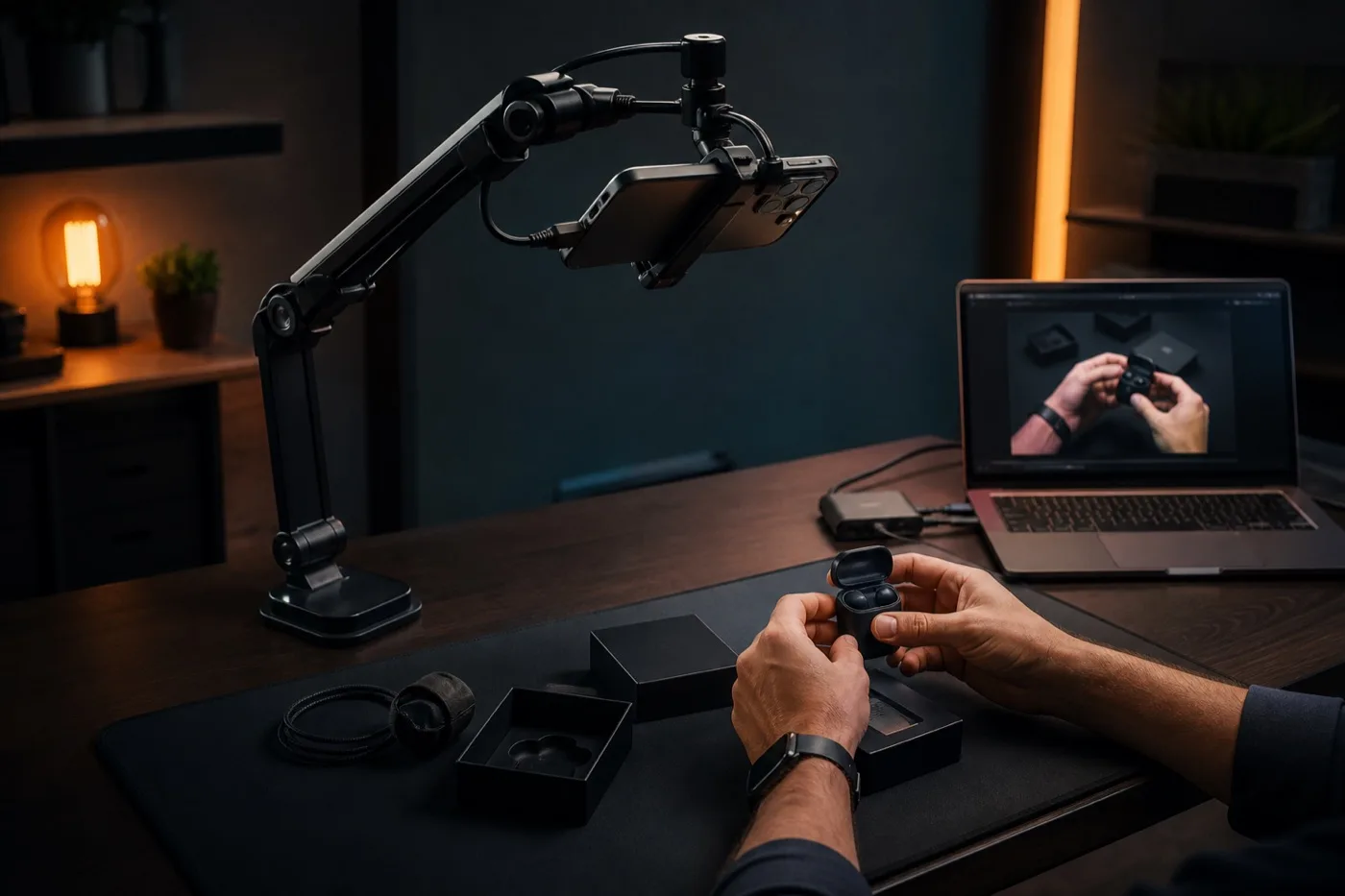 05 · PRODUCT
俯拍開箱、手作、料理與操作示範,直接在 OBS 裡裁切、放大重點。
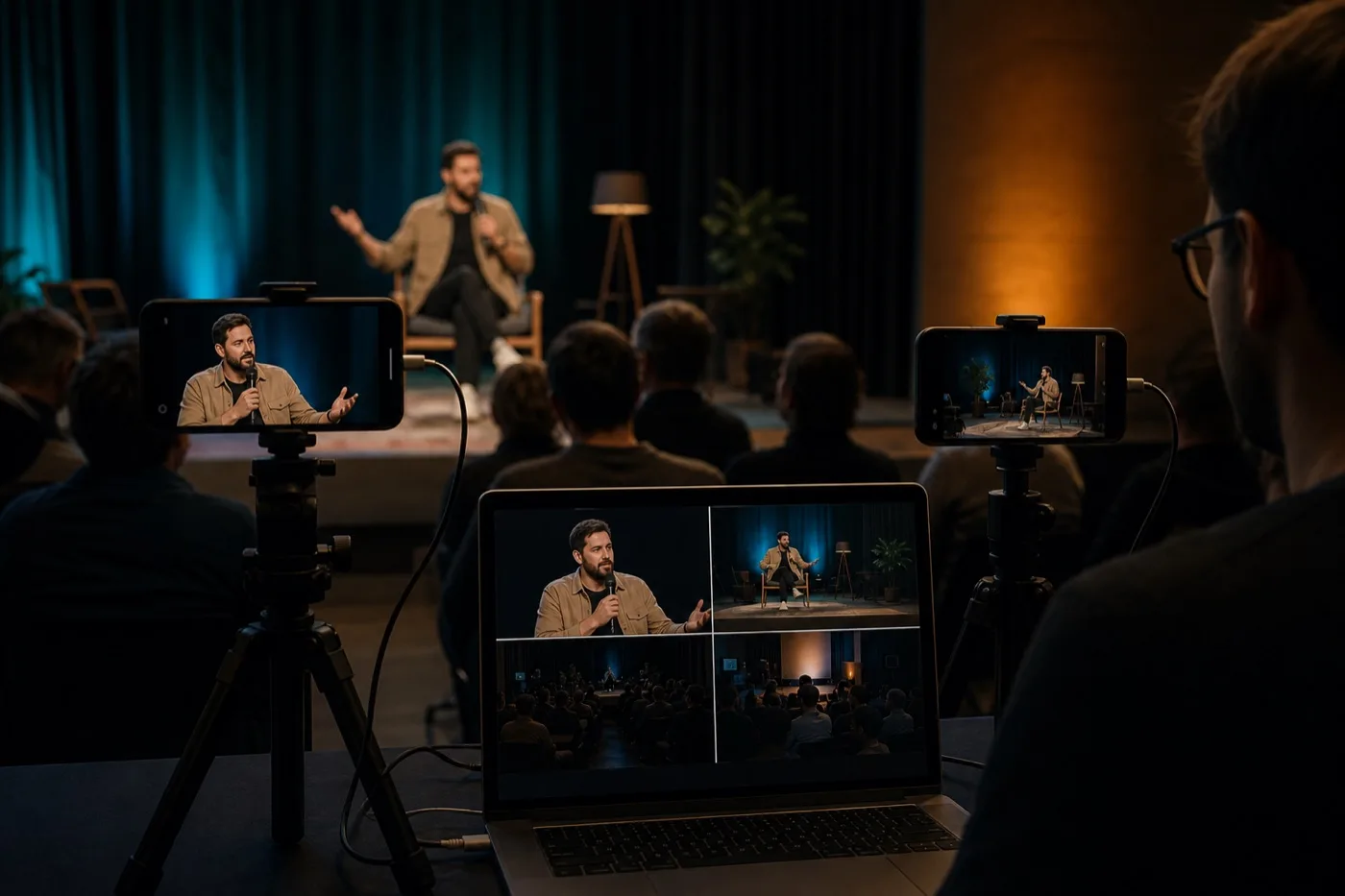 06 · MULTICAM
會場、表演或宗教活動可增加近景與側拍機位,讓手機成為彈性的第二視角。
遠端控制
Zoom 縮放、補光燈、曝光與白平衡都能從 OBS 控制,操作會同步回手機;即時畫面、連線訊號與串流狀態則持續從手機回報到電腦。實際選項依相機能力顯示。 解析度與要不要手機的聲音也直接在 OBS 選。
簡單的價格
現在所有功能限時免費;活動結束後先推出限時 NT$999 終身版,終身版活動結束後改為 NT$99 月訂閱。付款都在手機 App 內完成。
先把 CelerCam 放進真實直播與工作流程,所有現有功能都可使用。
免費活動結束後限時開放。一次購買,持續使用 CelerCam,不必每月續訂。
終身版活動尚未開始;實際價格與期間以 App 內顯示為準。
限時終身版結束後的新方案,適合需要持續使用完整功能的使用者。
FAQ
先把連線方式、OBS 用法與未來付款說清楚。
手機安裝 CelerCam App,電腦安裝 CelerCam OBS 外掛;接上 USB 或讓兩台裝置在同一個 Wi‑Fi,接著在 OBS 加入 CelerCam 來源即可。
可以先把 CelerCam 加入 OBS,再啟動 OBS Virtual Camera,最後在會議軟體選擇 OBS Virtual Camera。
目前限時免費;之後會先推出限時 NT$999 終身版,再改為 NT$99 月訂閱。付款、還原購買與訂閱管理都由 App Store 或 Google Play 處理。
CelerCam 是 OBS 的原生來源,不必先裝虛擬攝影機再讓 OBS 去抓,少一層轉換就少一層延遲。變焦、曝光、補光燈可以直接在 OBS 面板上調,手機放在腳架上不用碰。USB 與 Wi‑Fi 都支援,網路變差時會自動調整位元率而不是直接卡住。
USB 比較穩、延遲最低,也不吃無線頻寬,長時間直播建議用 USB。Wi‑Fi 的好處是手機可以自由擺放,適合俯拍或多機位;建議連 5GHz、手機盡量靠近 AP。兩種都能在 OBS 裡即時切換。
可以。CelerCam 進到 OBS 之後就是一般的來源,OBS 能推到哪裡就能用到哪裡——Twitch、YouTube Live、Facebook、Discord 畫面分享都沒問題。搭配 OBS 虛擬攝影機也能餵給只吃 webcam 的軟體。
走 USB 時通常在一兩格畫面之內,肉眼看不出來。Wi‑Fi 視環境而定,網路乾淨時同樣很低。CelerCam 有自適應抖動緩衝,網路不穩時會用極小的延遲換取畫面與聲音連續,而不是讓畫面一直卡頓。
不會。手機與電腦是直接連線,影音只在你自己的區域網路或 USB 線上傳輸,我們沒有伺服器經手,也不會上傳任何畫面或錄音。app 不需要註冊帳號。
可以,這正是最常見的用法。桌上型電腦、舊筆電或組裝機通常沒有鏡頭,買一顆 webcam 要好幾百到上千元,而手機的鏡頭通常比同價位的 webcam 好很多。裝上 CelerCam 之後手機就是一顆 1080p 鏡頭,USB 或 Wi‑Fi 都能接,Windows 和 macOS 都支援。
可以,而且幾分鐘就能上線。電腦端裝好 OBS 外掛、手機開 app、接上線就有畫面,不需要買新硬體、不用等出貨。開會前臨時發現鏡頭不能用時,這是最快的解法。
多數情況會好很多。中階以上手機的感光元件與鏡頭都勝過同價位的 USB webcam,尤其在光線不足時差距最明顯。CelerCam 支援 1080p,並可在 OBS 裡直接調變焦與曝光,畫面控制比多數 webcam 更完整。
很適合。舊手機放著不用很可惜,拿來當固定機位剛好——它不需要接電話、不需要跑其他 app,只要能開 CelerCam 就行。Android 8.0 以上、iOS 15 以上都支援,接著 USB 供電就能長時間拍。
可以。在 OBS 裡新增多個 CelerCam 來源,各自指到不同手機即可,主鏡頭配一個俯拍或側面機位是很常見的組合。每個來源都能獨立設定畫質與網路模式。
可以,這是很受歡迎的用法。把手機架在支架上朝下拍紙本、樂譜或實作步驟,就等於一台實物投影機;在 OBS 裡與電腦畫面、簡報並排,遠距上課或線上家教都很好用。
取得
限時免費。目前是第一個版本。
OBS Studio 30/31/32(最新 32.2.2 已測)
跑安裝檔就好,它會放到 OBS 真正會掃的位置。想自己放的話下面有 ZIP,裡面附安裝說明。 裝不起來或 OBS 裡看不到 CelerCam?寫信到 [email protected],我們會回。
OBS Studio 30/31/32(最新 32.2.2 已測)· Apple 晶片/Intel
公開測試版(Apple 晶片與 Intel,macOS 13 以上):已完成 Developer ID 簽章,尚未通過 Apple 公證,macOS 可能阻擋開啟。公證申請待完成;請勿關閉系統安全防護。
iPhone · iOS 16 以上
正在送 App Store 審核,上架後這裡會直接連過去。
等待商店上架電腦端與手機端要用同一版。版本不同會直接拒絕連線並說明原因,不會將就運作——這是為了避免你在直播中才發現半殘。