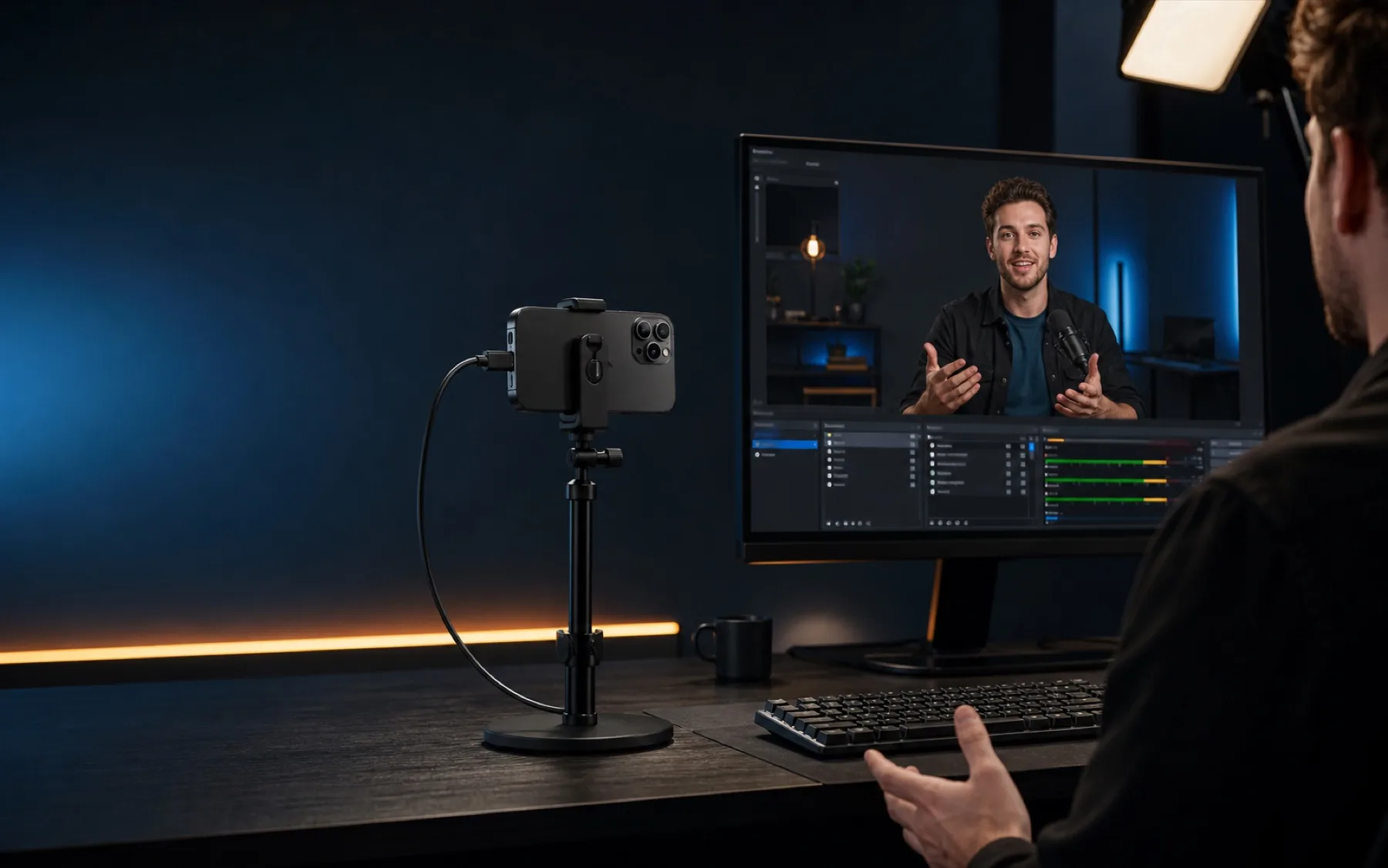
ライブ映像と信号状態
スマホと OBS の両方でライブ映像、接続信号、配信状態を確認。信号が弱くなった瞬間に分かります。
いつもの映像制作環境へ
主な機能
スマホでのモニター、Android のマルチタスク、カメラズームを一つの流れに。今後は OBS とPC側からのジンバル操作にも対応予定です。
スマホと OBS の両方でライブ映像、接続信号、配信状態を確認。信号が弱くなった瞬間に分かります。
ほかのアプリへ切り替えても CelerCam を小さなフローティング画面で表示し、映像と接続状態を確認できます。
OBS でスマホのズーム倍率と補助ライトを直接操作。変更はスマホへ同期され、両側で同じ状態を表示します。
OBS またはPC側パネルからパン、チルト、中央復帰を操作できる機能を計画しています。
OBS のために設計
ブラウザキャプチャを経由せず、OBS のネイティブソースとしてシーンに追加。映像・音声・カメラ操作を一つの制作フローにまとめます。
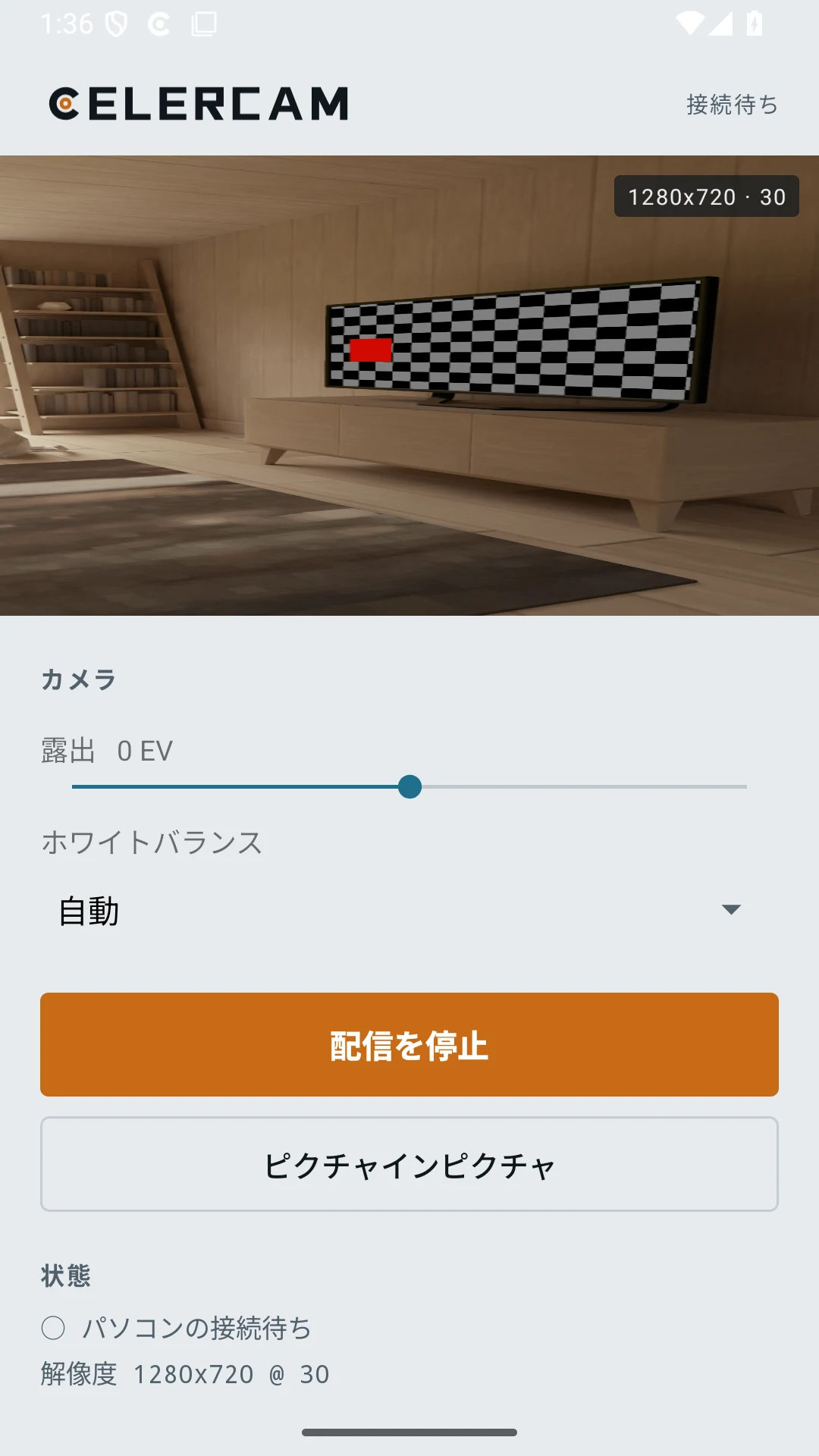
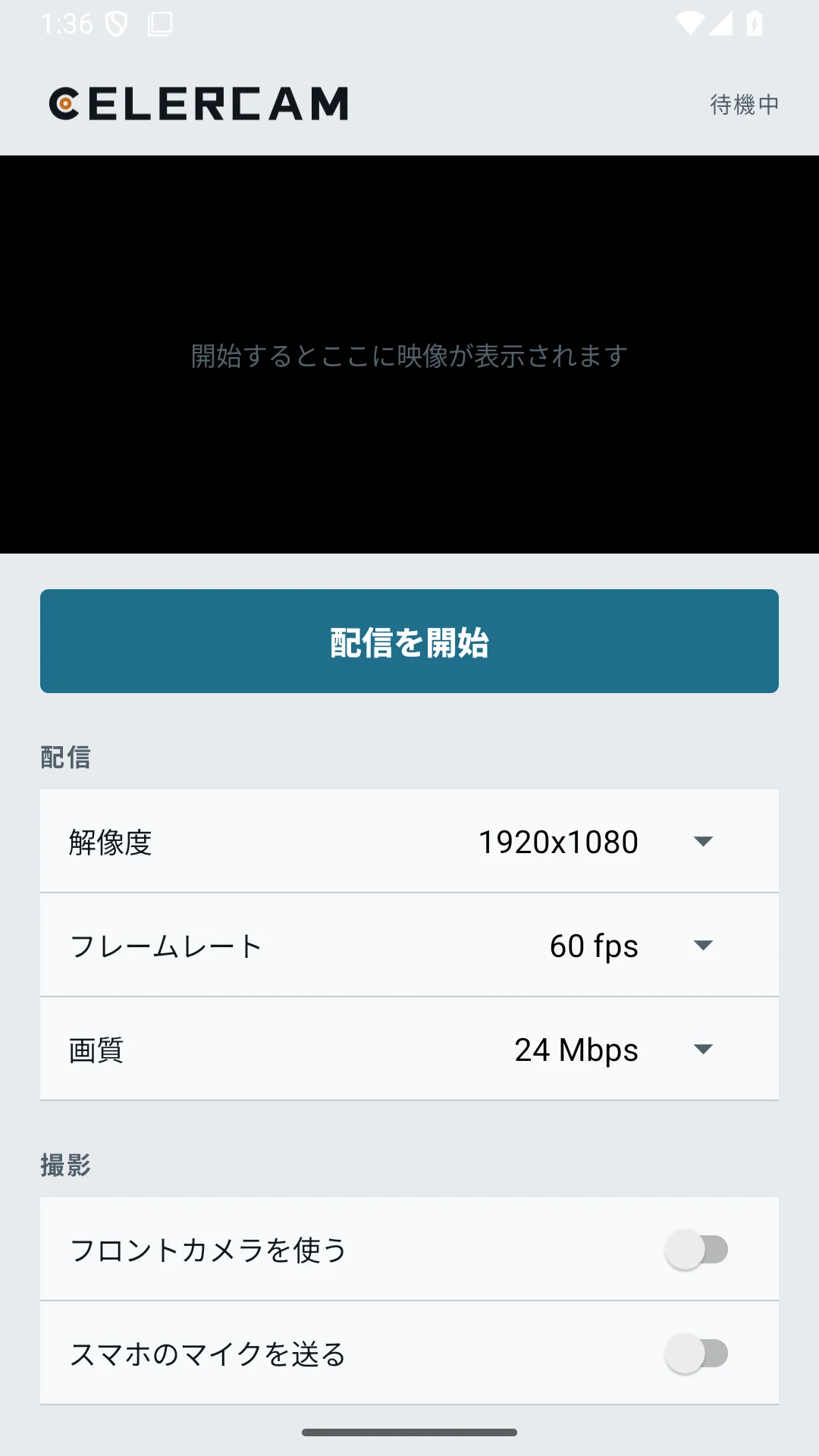
配信、Podcast、教材収録、急な会議まで。ポケットの中のカメラが、より鮮明で自由な映像ソースになります。
「ソース」から CelerCam を追加し、普通のカメラと同じように切り抜き、拡大縮小、フィルターを設定できます。
安定性重視なら USB、カメラ位置を自由にしたいときは同じネットワークの Wi‑Fi に切り替えられます。
OBS からズーム、補助ライト、露出、ホワイトバランスを操作。設定はスマホへ同期され、映像と信号状態も戻ってきます。
よくある三つの不満
この種のツールでよく挙がる不満は三つ。映像が遅れる、途中で切れる、回線が弱いとカクつく。すべて対処しました。
多くのツールは「安定」のために映像を溜めてから送ります。その代償として、見えているのは常に少し前の映像です。CelerCam は逆で、最新の一枚をそのまま表示し、遅れたものは捨てます。
送りきれないと判断したら画質を少し下げて、なめらかさを守ります。回復したらゆっくり戻します。設定を勘で決める必要はありません。
ケーブルが緩んでも WiFi が一瞬途切れても、映像は自動で復帰します。配信を止めて設定し直す必要はありません。
実測
実際に計測した数字です。方法と生データは公開しています。
セットアップ
実際の画面どおりに進めれば、スマホからOBSまで3ステップです。
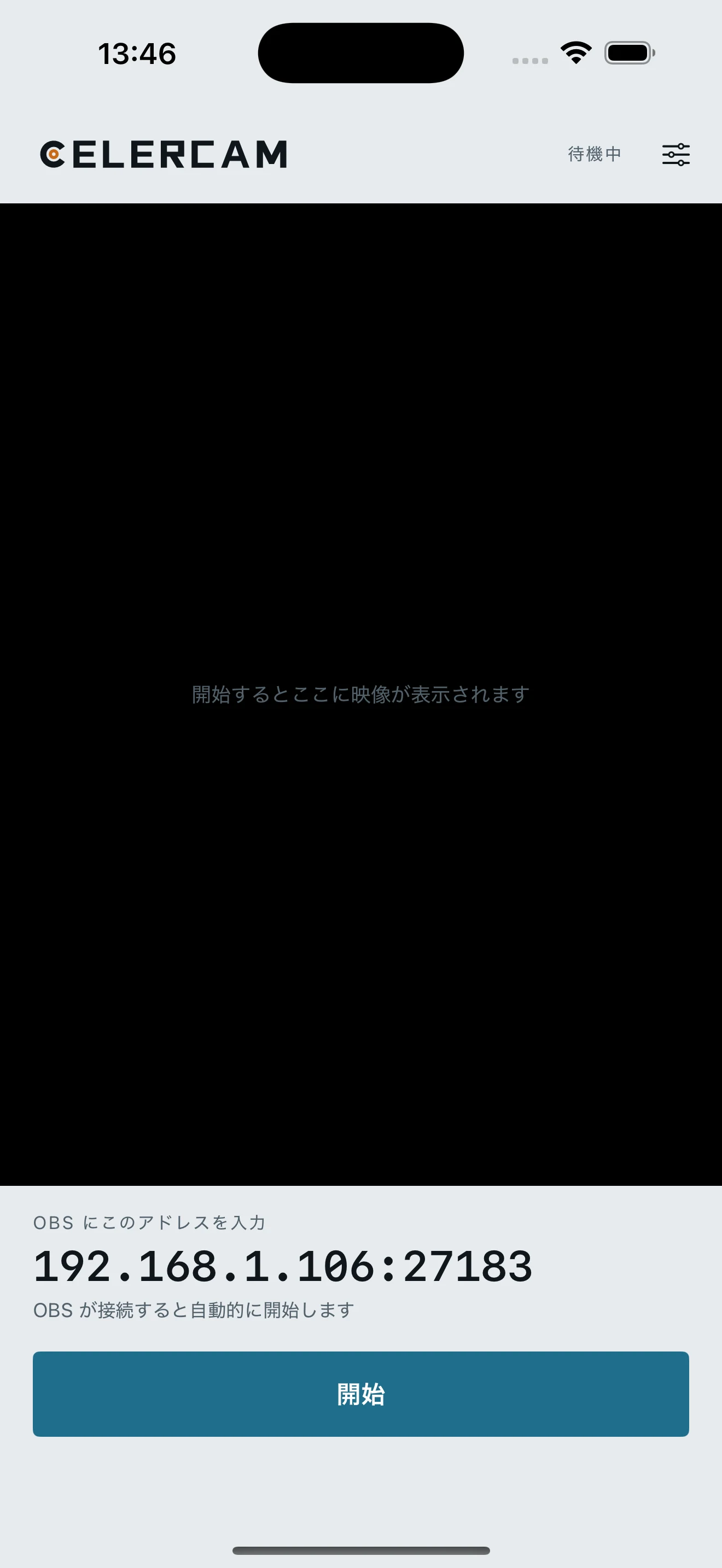
スマホにアプリ、PCにOBSプラグインを入れ、OBSを再起動します。
USBで接続するか同じWi‑Fiにつなぎ、「配信を開始」を押します。
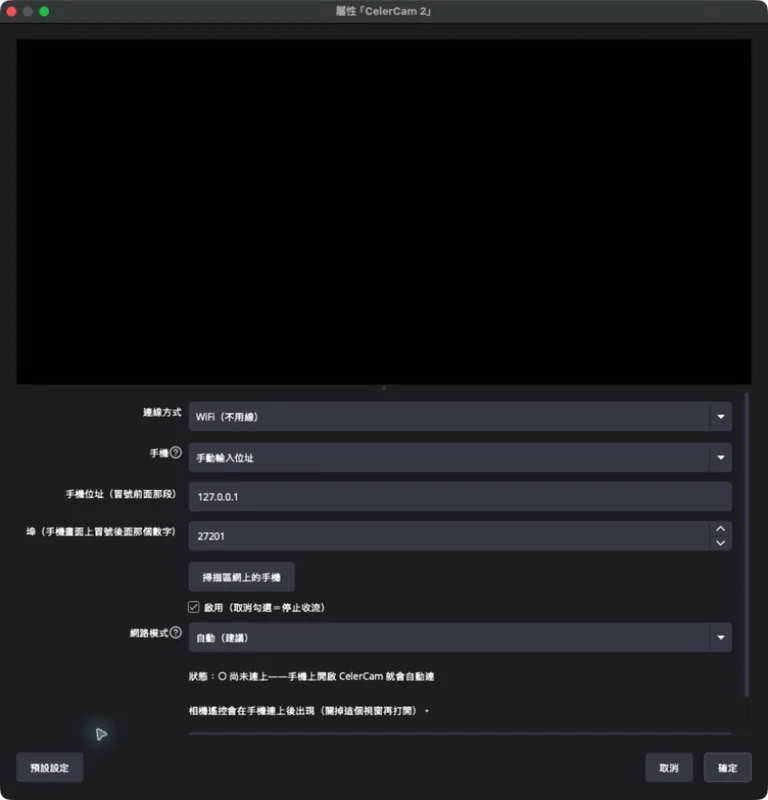
ソースの+からCelerCamを選び、スマホを選択すれば完了です。
一台のスマホ、もっと多くの画角
同じ低遅延接続を、クリエイターのスタジオから日々のリモートワークまで。
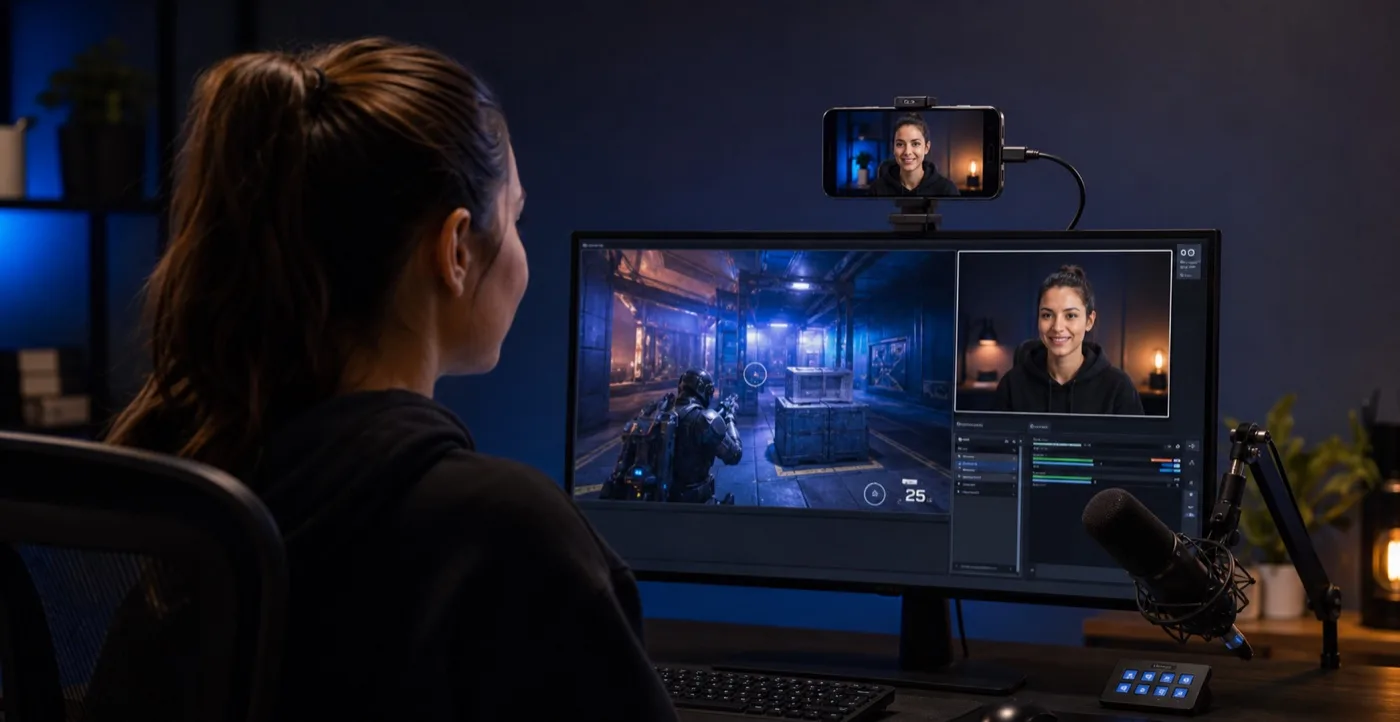 01 · STREAM
顔カメラ、手元アップ、第二アングルとして OBS シーンへ直接追加。
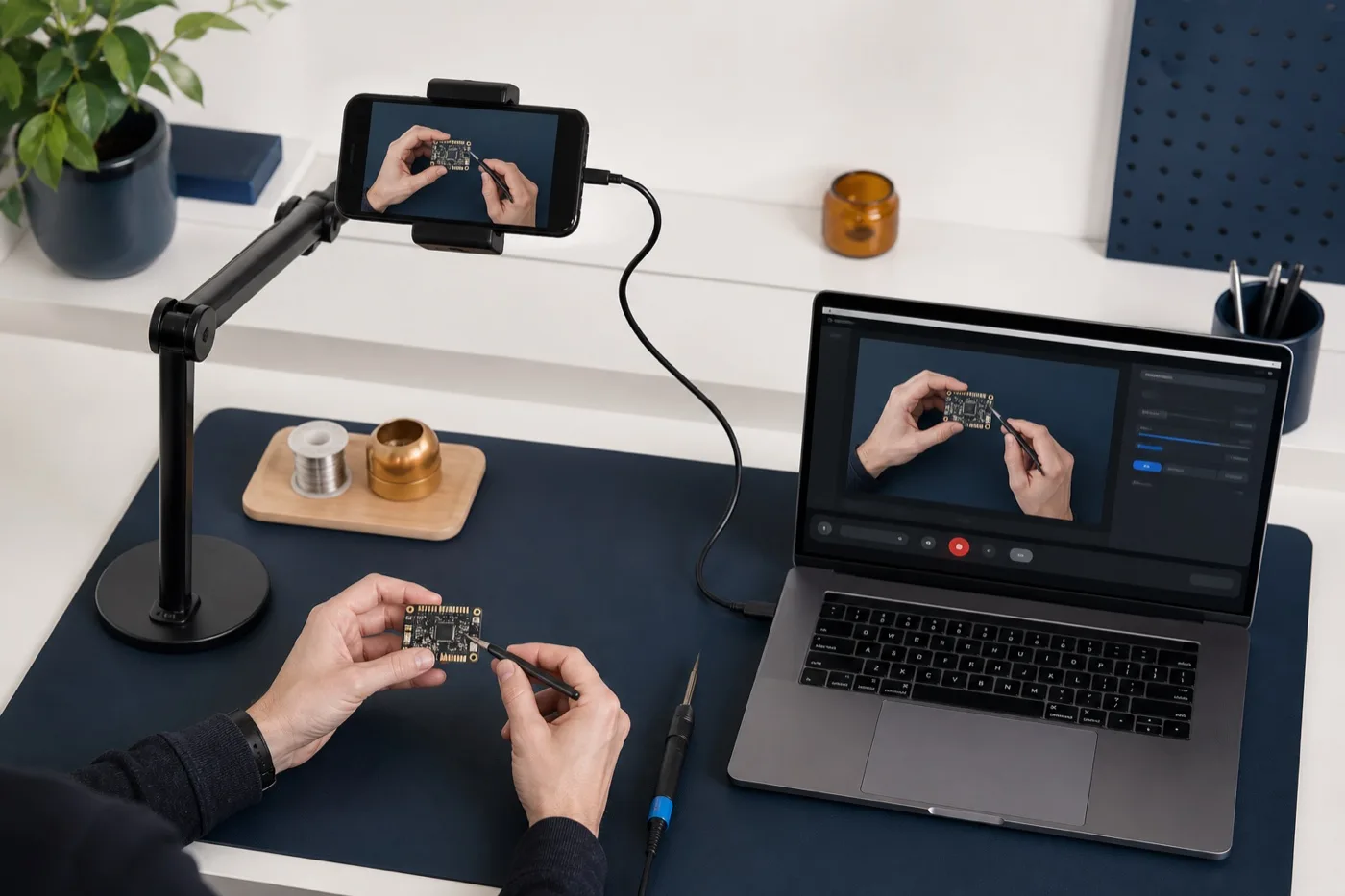 02 · RECORD
スマホのメインカメラで教材、実演、俯瞰撮影をより鮮明に。
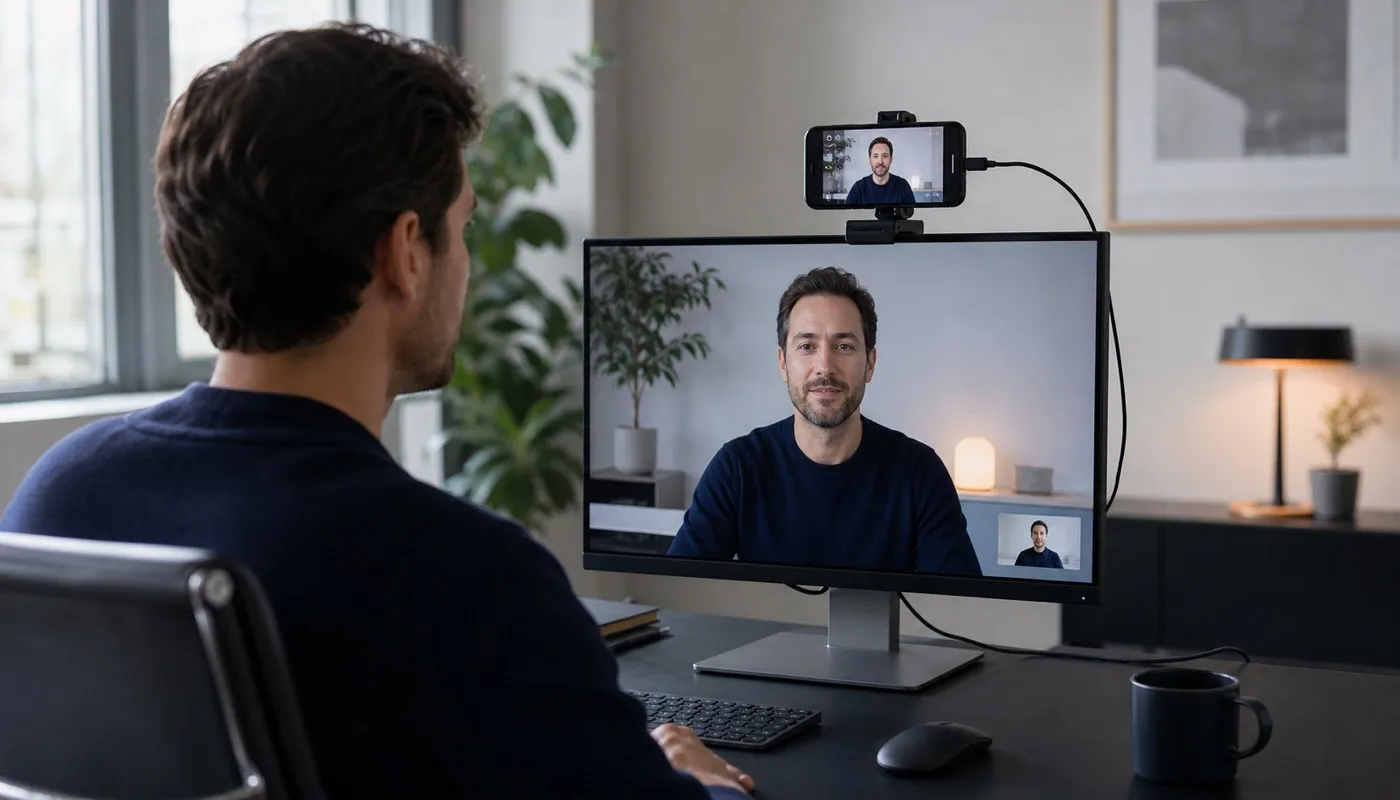 03 · MEET
OBS Virtual Camera から Zoom、Meet、Teams へ整えた映像を送れます。
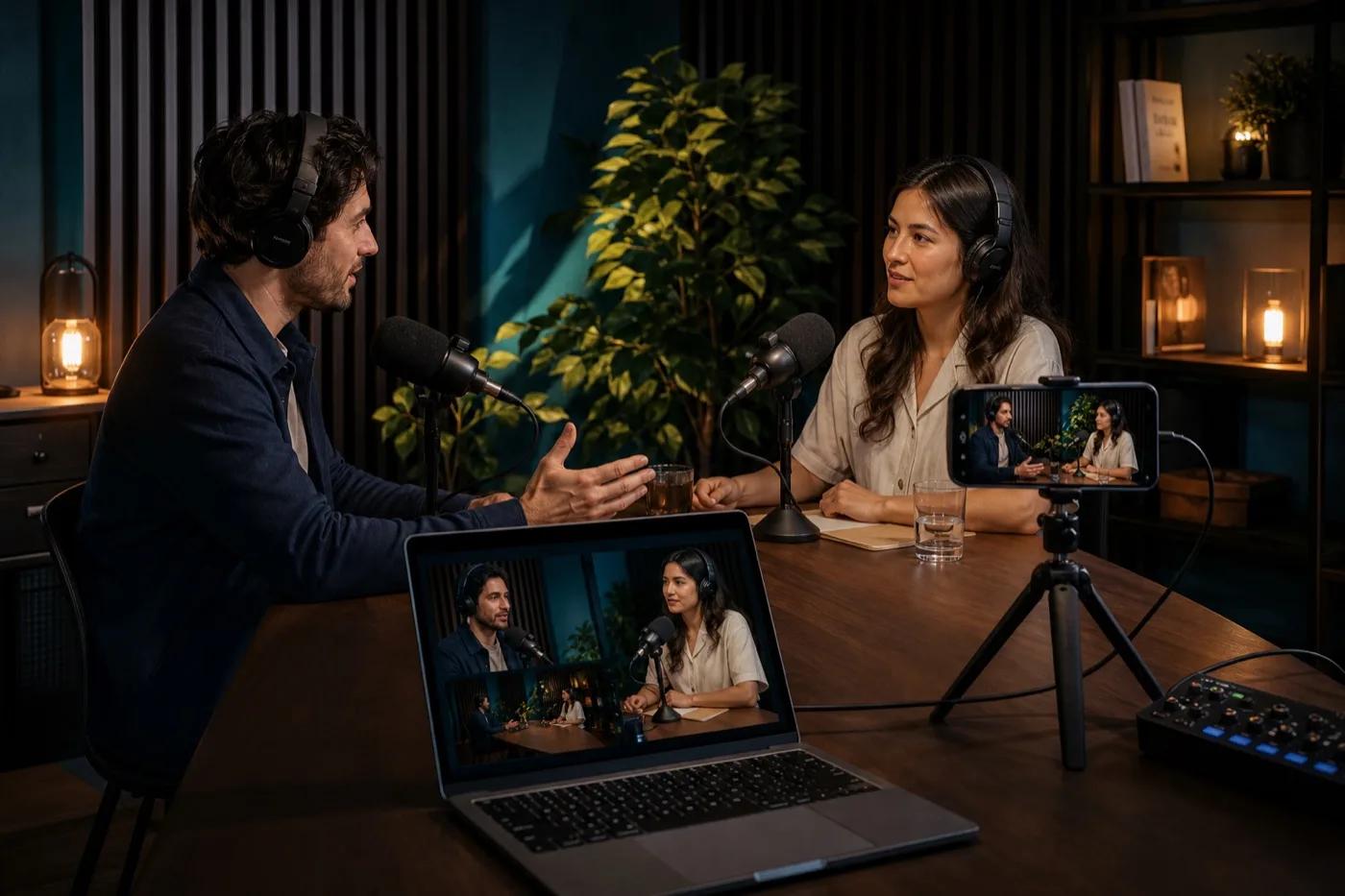 04 · PODCAST
司会者、ゲスト、横からの第二アングルをスマホで撮影し、追加のカメラなしで会話に変化を付けます。
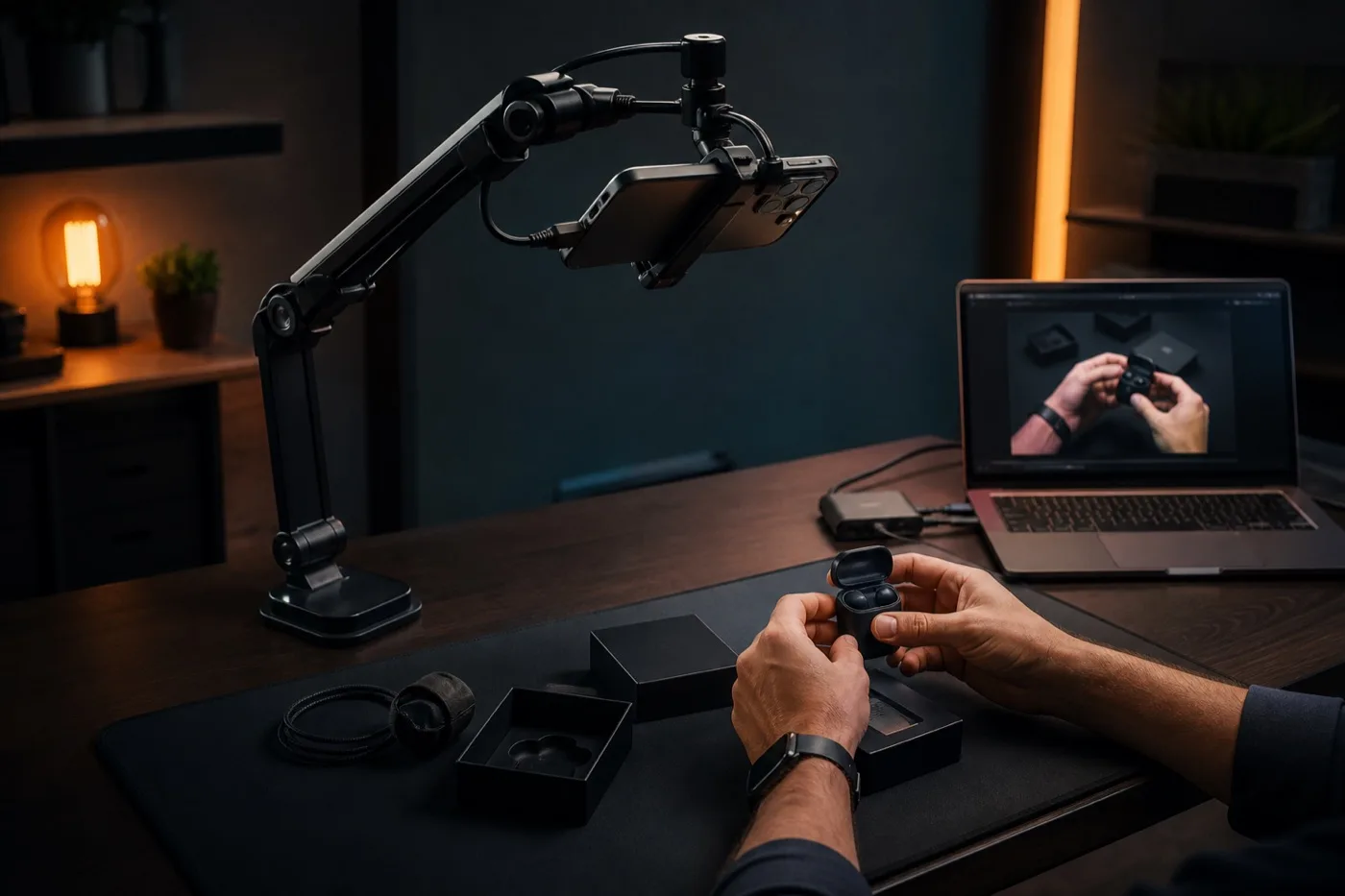 05 · PRODUCT
開封、工作、料理、操作説明を真上から撮影し、OBS で重要な部分を切り抜いて拡大できます。
 06 · MULTICAM
会場、舞台、地域イベントに近景や横のアングルを追加し、スマホを柔軟な第二カメラにします。
リモート操作
ズーム、補助ライト、露出、ホワイトバランスを OBS から操作し、変更をスマホへ同期。ライブ映像、接続信号、配信状態はPCへ継続して返されます。項目はカメラの対応状況によります。 解像度やスマホの音声を使うかどうかも OBS 側で選べます。
シンプルな料金
現在は全機能が期間限定で無料。次に NT$999 の期間限定・買い切り版を提供し、終了後は月額 NT$99 のプランへ移行します。支払いはスマホアプリ内です。
実際の配信や仕事で CelerCam をお試しください。現在の機能はすべて利用できます。
無料期間の終了後に限定販売。一度購入すれば、月々の更新なしで CelerCam を使い続けられます。
買い切りキャンペーンはまだ始まっていません。価格と期間はアプリ内表示が優先されます。
期間限定の買い切り版が終了した後、すべての機能を継続利用するための通常プランです。
FAQ
接続方法、OBS での使い方、今後の支払いを明確に説明します。
スマホに CelerCam アプリ、PCに CelerCam OBS プラグインを入れます。USBで接続するか同じ Wi‑Fi に置き、OBS のソースに CelerCam を追加します。
はい。CelerCam を OBS に追加し、OBS Virtual Camera を開始して、会議アプリ側で OBS Virtual Camera を選択します。
現在は期間限定で無料です。その後、NT$999 の期間限定買い切り版を提供し、終了後は月額 NT$99 になります。支払い、購入復元、定期購入管理は App Store または Google Play が処理します。
CelerCamはOBSのネイティブソースです。仮想カメラを入れてOBSに拾わせる必要がないため、変換が一段少なく遅延も抑えられます。ズーム・露出・ライトはOBSのパネルから操作でき、三脚に固定したまま触らずに済みます。USBとWi‑Fiの両方に対応し、回線が悪化した際はビットレートを自動調整します。
USBが最も安定し遅延も最小で、無線帯域も消費しません。長時間の配信にはUSBがおすすめです。Wi‑Fiはスマホを自由に配置できるため、俯瞰撮影やマルチカメラに向いています。5GHzに接続し、アクセスポイントの近くに置いてください。OBS内でいつでも切り替えられます。
使えます。OBSに取り込んだ後は通常のソースと同じなので、OBSから配信できる先はすべて利用できます。OBS仮想カメラと組み合わせれば、Zoom・Google Meet・Microsoft Teamsなどwebcamしか受け付けないアプリにも渡せます。
USB接続では通常1〜2フレーム以内で、肉眼ではわかりません。Wi‑Fiは環境次第ですが、回線がきれいであれば同様に低遅延です。CelerCamは適応型ジッタバッファを備え、不安定な回線ではごくわずかな遅延と引き換えに映像と音声の連続性を保ちます。
いいえ。スマホとPCは直接接続され、映像と音声はご自身のローカルネットワークまたはUSBケーブル内だけを流れます。当社のサーバーを経由することはなく、アップロードもされません。アカウント登録も不要です。
はい、最も多い使い方です。デスクトップや古いノートPC、自作機にはカメラがないことが多く、まともなWebカメラは決して安くありません。一方、手元のスマホは同価格帯のWebカメラより良いセンサーを積んでいるのが普通です。CelerCamを使えばUSBでもWi‑Fiでも1080pのカメラになり、WindowsとmacOSの両方に対応します。
なります。PCにOBSプラグインを入れ、スマホでアプリを開いて接続すれば数分で映ります。新しい機材を買う必要も、届くのを待つ必要もありません。会議直前にカメラが映らないと気づいたときの最短の解決策です。
たいていは大きく上回ります。ミドルレンジ以上のスマホは同価格帯のUSB Webカメラより大きなセンサーと良いレンズを備えており、暗い場所ほど差が出ます。CelerCamは1080pに対応し、ズームや露出をOBSから調整できます。
最適です。使わなくなったスマホは固定カメラにぴったりで、電話を受ける必要も他のアプリを動かす必要もなく、CelerCamさえ動けば十分です。Android 8.0以降、iOS 15以降に対応。USB給電にすれば長時間の撮影もできます。
できます。OBSでCelerCamソースを複数追加し、それぞれ別のスマホを指定するだけです。メインのアングルに俯瞰や横からのカメラを足す構成がよく使われ、ソースごとに画質とネットワークモードを個別に設定できます。
使えます。人気の用途です。アームでスマホを下向きに固定して紙や楽譜、手元の作業を映せば書画カメラになります。OBSで画面や資料と並べれば、オンライン授業や家庭教師にそのまま使えます。
入手
期間限定で無料。これが最初のリリースです。
OBS Studio 30/31/32(最新 32.2.2 で検証済み)
インストーラーを実行するだけ。OBS が実際に読み込む場所へ配置します。手動派の方は下の ZIP に手順があります。 インストールできない、OBS に CelerCam が出ない場合は [email protected] までご連絡ください。
OBS Studio 30/31/32(最新 32.2.2 で検証済み)· Apple シリコン/Intel
公開テスト版(Apple シリコン/Intel、macOS 13 以降)。Developer ID 署名済みですが、Apple 公証は未完了です。macOS が起動をブロックする場合があります。公証申請は準備中です。システムのセキュリティ保護を無効にしないでください。
iPhone · iOS 16 以降
App Store の審査中です。公開されたらここから直接リンクします。
ストア審査中PC側とスマホ側は同じバージョンで。バージョンが違うと理由を示して接続を拒否します。配信中に不具合に気づくことがないよう、中途半端には動きません。